升级−50%

免费 · 无需注册

免费修复老照片:去掉划痕、撕角和折痕

修复你已有的老照片上的划痕、灰尘、折痕、撕角、霉斑和污渍。黑白和褐色调保持原样。

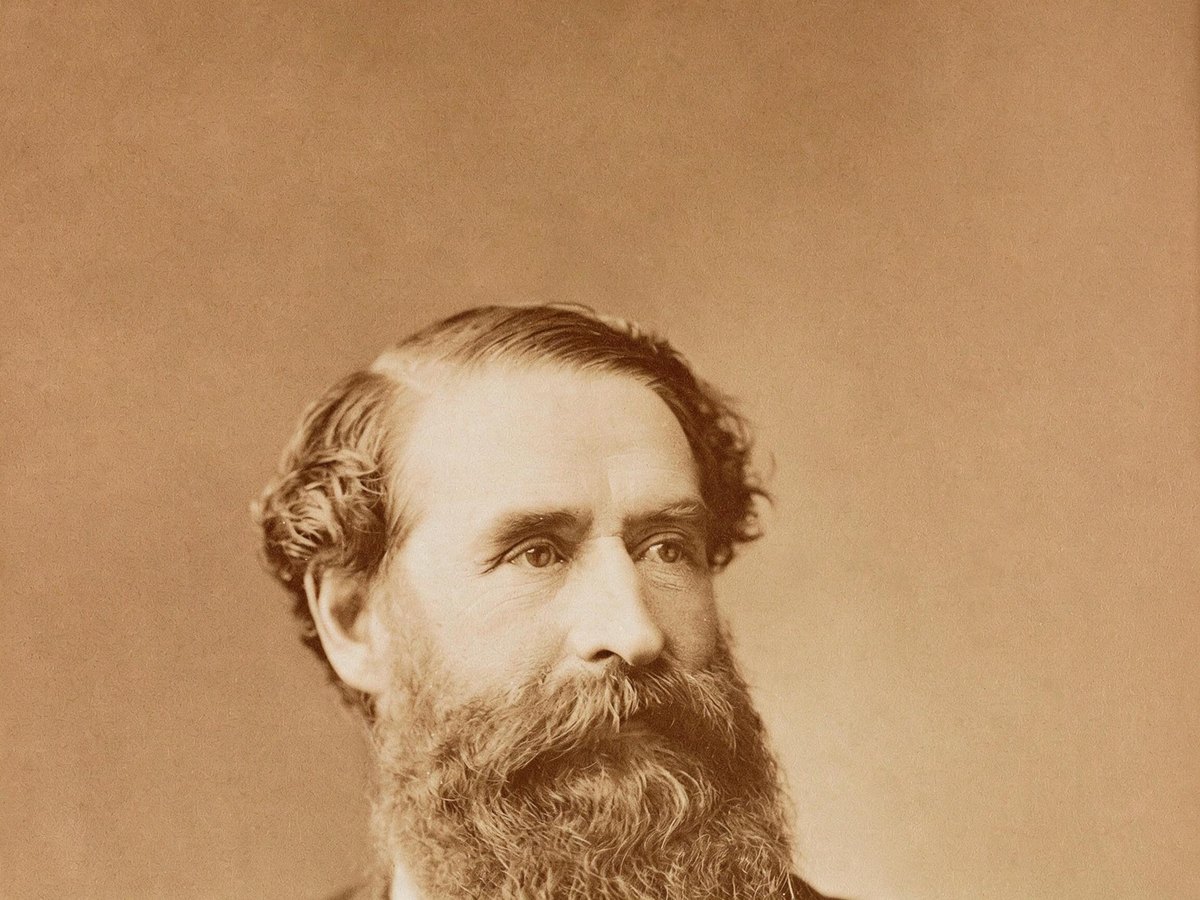
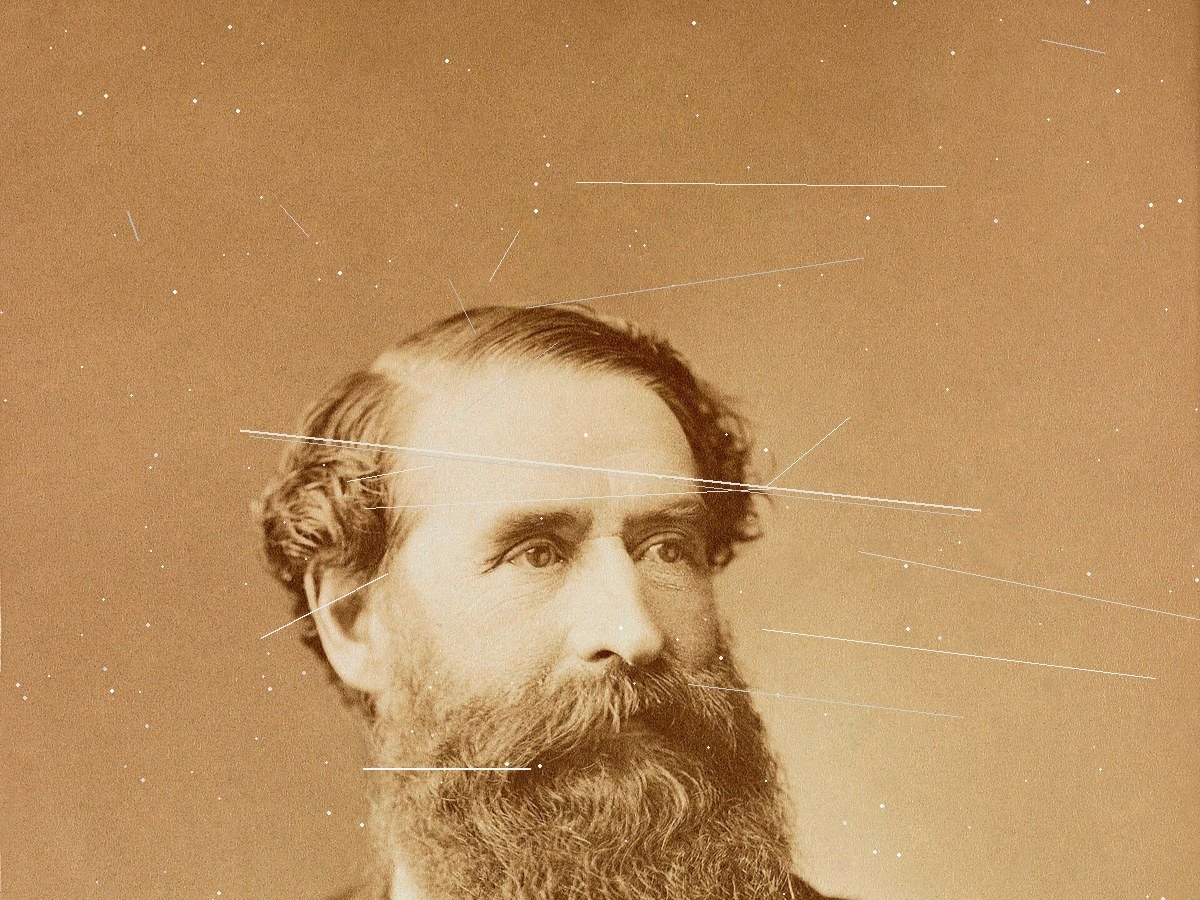
修复后的同一张人像,划痕和灰尘已去掉
脸上有细划痕和灰尘的人像
处理前处理后
示例 · 拖动对比上传后即可处理你的照片

老照片修复示例

划痕、折痕和撕角、污渍、玻璃底片和破损的家庭合影。“后”一侧都是标准档的真实结果。前三张是在清晰的公有领域原图上加了损伤,后两张本来就已损坏。拖动滑块,并看每张卡片写的改动。

修复后的同一张人像,划痕和灰尘已去掉
脸上有细划痕和灰尘的人像
处理前处理后
真实样张

人像上的划痕和灰尘

在公有领域人像上加了细划痕和灰尘,其中一条穿过脸部。标准档把它们去掉了,人脸没变,皮肤稍微更平滑。
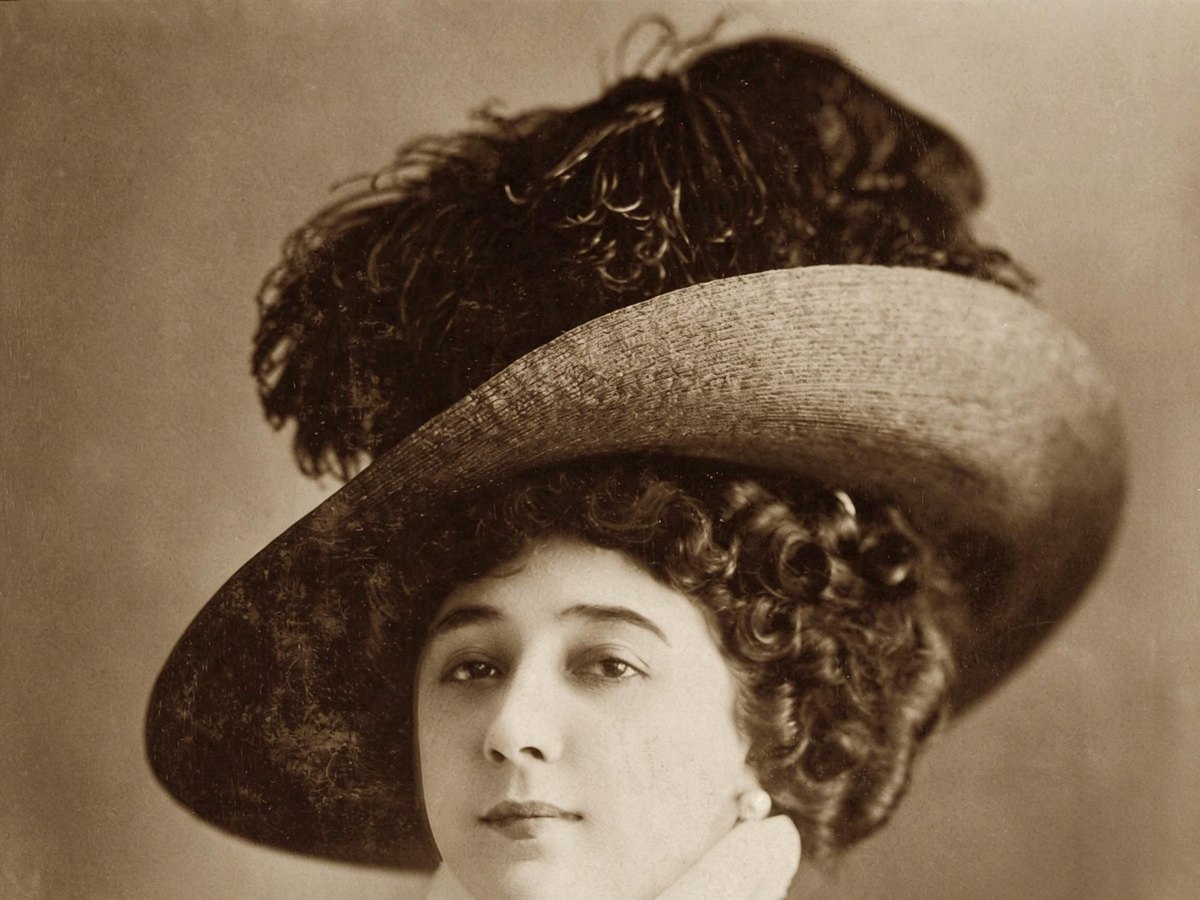
修复后的同一张褐色调人像,折痕已去掉,缺角已补上
有折痕和缺角的褐色调人像
处理前处理后
真实样张

折痕和撕角

褐色调照片上加了一道折痕,并把一个角裁成纸白色。标准档去掉了折痕,并补画出缺掉的帽檐。这块帽檐是推测出来的。

修复后的同一张合影,污渍已去掉
纸面上有霉斑状污渍的合影
处理前处理后
真实样张

霉斑和水渍

在公有领域合影上加了霉斑状污渍。标准档去掉了污渍,小脸基本保持原样。你自己处理时也请逐张对照。

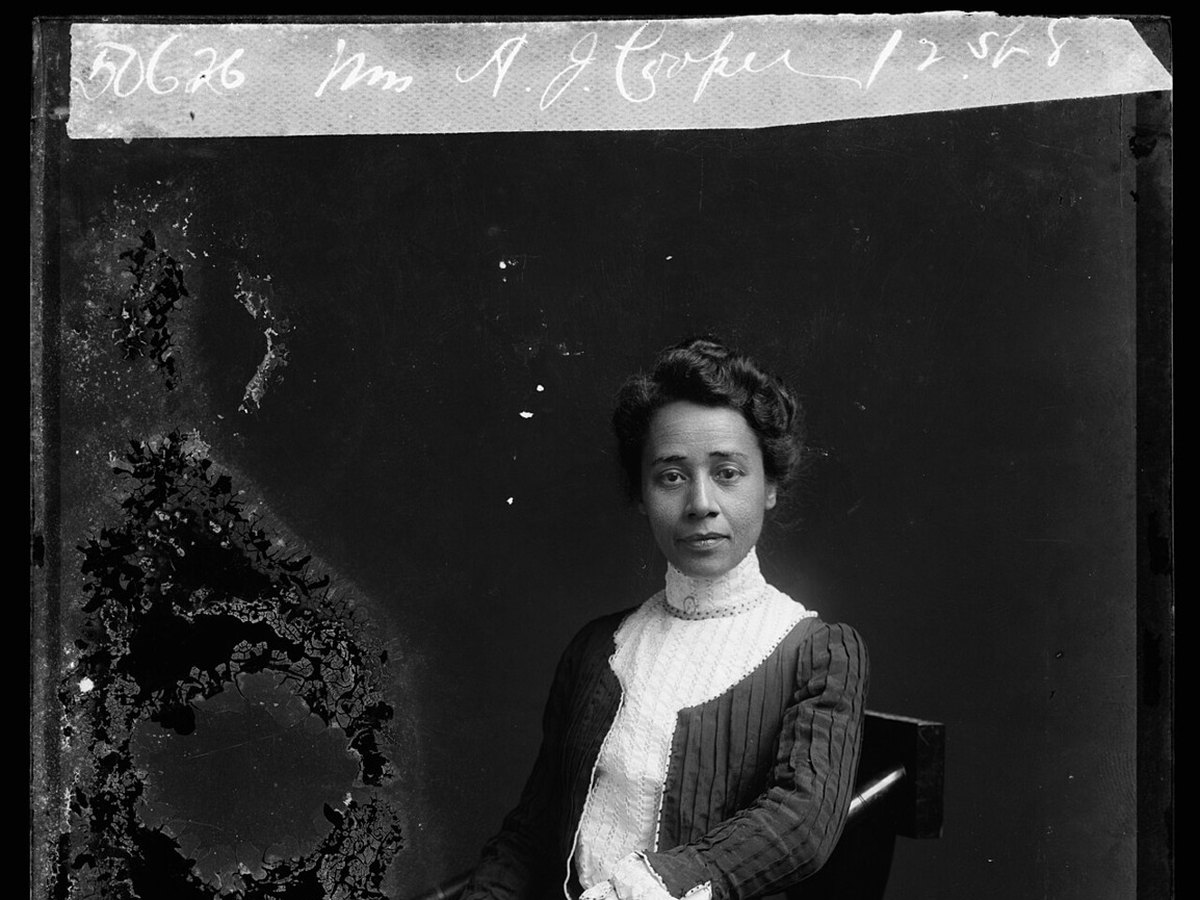
修复后的同一位坐姿女士,剥落已去掉,手写标签不变
玻璃底片上乳剂剥落、带手写标签的坐姿女士
处理前处理后
真实样张

乳剂剥落的玻璃底片

一张 1900 年代真实的玻璃底片,乳剂已经剥落。标准档清掉了剥落,人脸和手写标签都没变,扫描时的黑边被裁掉了。

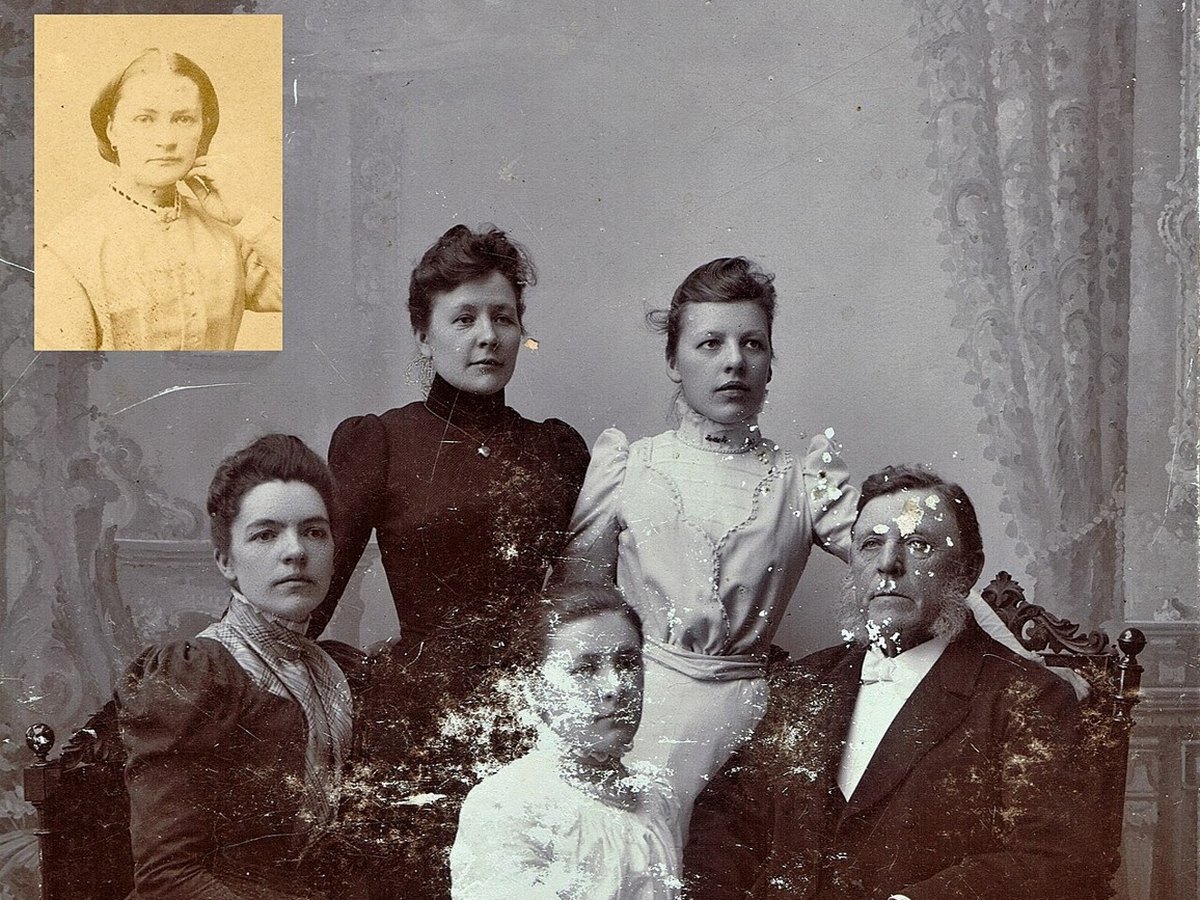
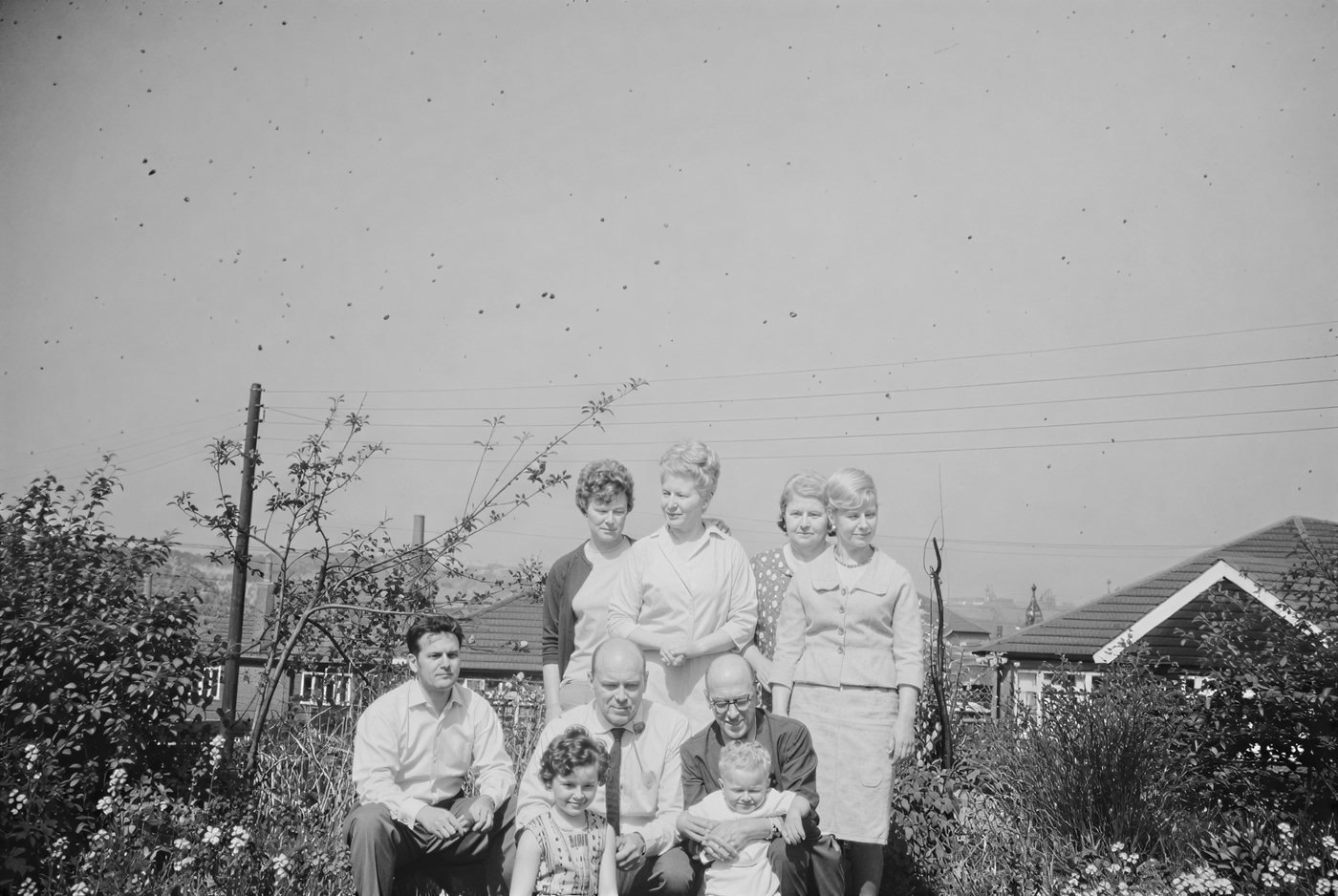
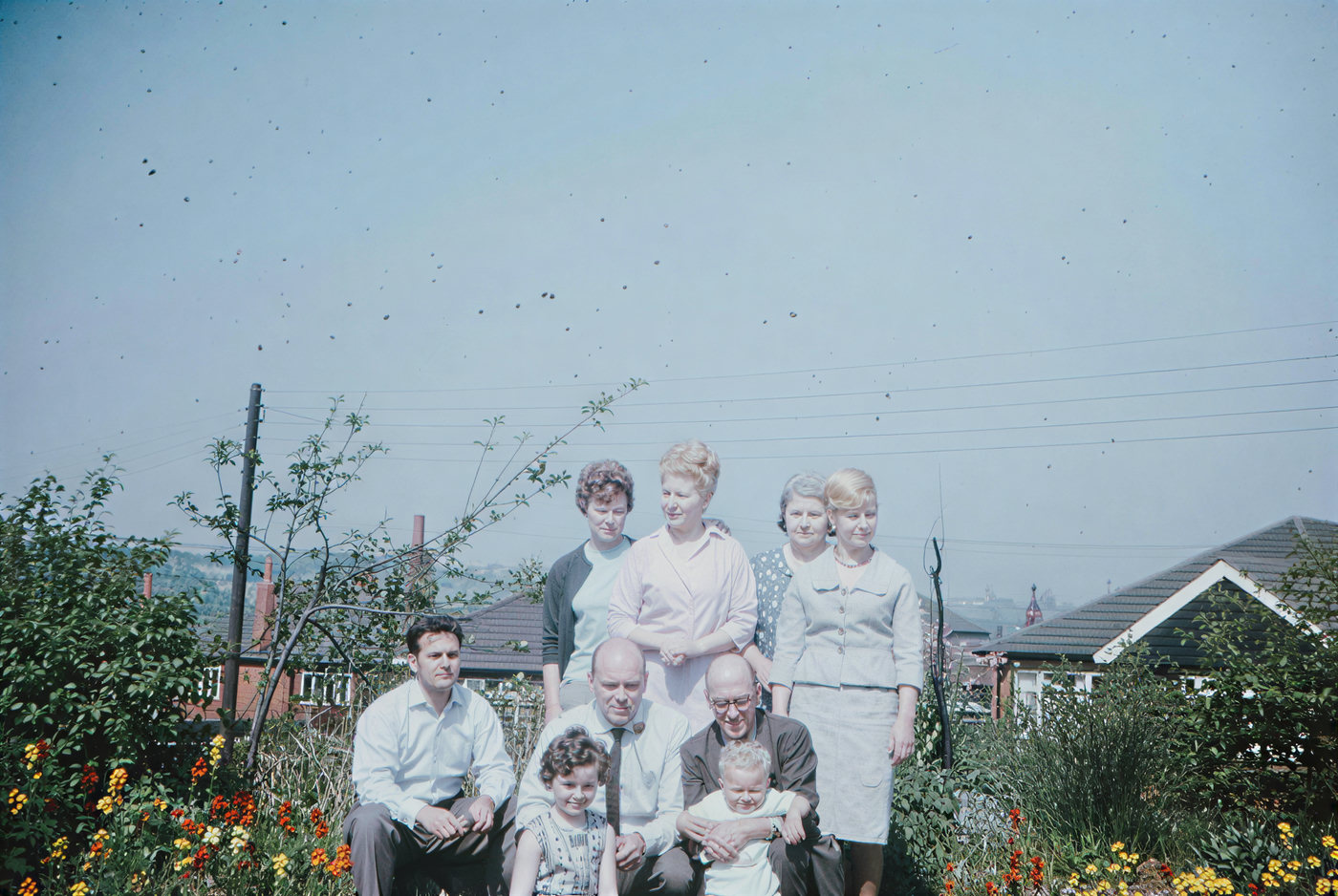
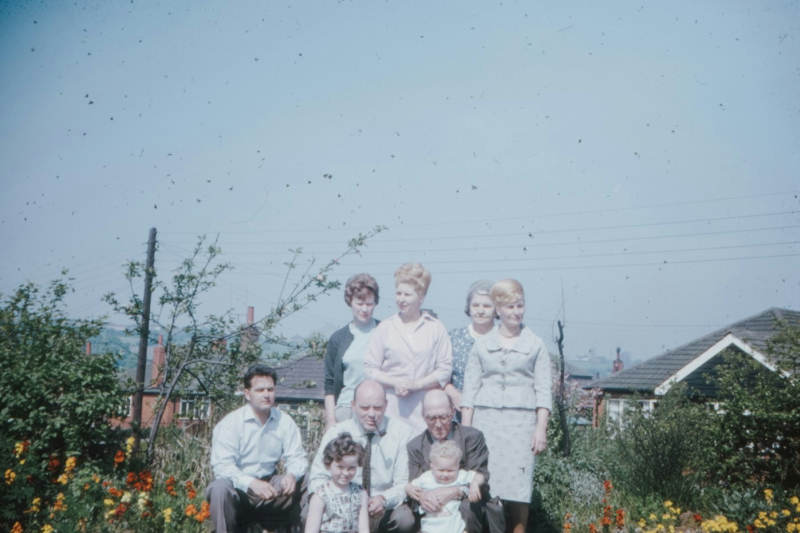
修复后的同一张家庭合影,前排女孩的脸是重新画的
前排女孩脸上有乳剂剥落的褐色调家庭合影
处理前处理后
真实样张

破损的家庭合影

一张真实的褐色调家庭合影。乳剂剥落盖住了前排女孩的脸,右边男士脸上也有斑点。男士的脸基本保持原样;女孩的脸几乎看不见,结果里她的脸是重新画出来的,不是找回的原样。左上角的黄色小照片变成了中性色。

怎么在线修复老照片

  1. 第 1 步

    先扫描或拍平照片

    把照片放平扫描,或正对着拍一张。然后上传 JPG、PNG 或 WebP,最大 15 MB。

  2. 第 2 步

    用标准档

    只有一个选项,没有场景预设,也没有第二个模型。还有每日免费积分时,会从免费额度里扣。

  3. 第 3 步

    对比后下载

    拖动前后对比滑块,检查脸和手写字,再下载。

老照片修复能做什么

它会去掉你已有照片上的划痕、灰尘、折痕、撕裂和污渍。编辑由通用图像模型完成。

撕掉的角和缺失的区域会根据周围画面补上。补出来的部分是推测的,不是原来的纸面。

黑白和褐色调照片会保持黑白或褐色。要加颜色,请用照片上色。

这一页处理的是纸面损伤。照片本身只是发虚、没有破损时,请用AI 照片增强。

适合修复的老照片

划痕和灰尘、折痕和撕角、霉斑和水渍、剥落的玻璃底片,以及扫描的家庭相册。下面每张卡片都是标准档的真实结果,并写明了改动了什么。

修复破损的老照片

这次处理针对纸面上的损伤。被严重损伤盖住的人脸会被重新画出来,请对照结果。

  1. 01

    划痕、灰尘和裂纹

    人像或合影上的细线和斑点是主要处理对象。

  2. 02

    折痕、撕裂和缺角

    折痕或撕掉的角可以补上。补全来自周围纸面,不是找回那一块原件。

  3. 03

    黑白保持黑白

    提示词会让黑白和褐色调保持原来的色调。想加颜色,修好后再去照片上色。

  4. 04

    免费导出,Pro 用同一模型

    免费档导出 JPG,最长边 2048 像素,没有水印。Pro 用同一模型、同样积分,可以下载模型的完整输出。

可以去掉的损伤

每张卡片的“后”一侧都是标准档的真实结果,不是修图后的原图。前三张是在清晰的公有领域原图上加了损伤,后两张是本来就有损坏的老照片。每张卡片都写了改动了什么。

修复后的同一张人像,划痕和灰尘已去掉
脸上有细划痕和灰尘的人像
处理前处理后

人像上的划痕和灰尘

在公有领域人像上加了细划痕和灰尘,其中一条穿过脸部。标准档把它们去掉了,人脸没变,皮肤稍微更平滑。
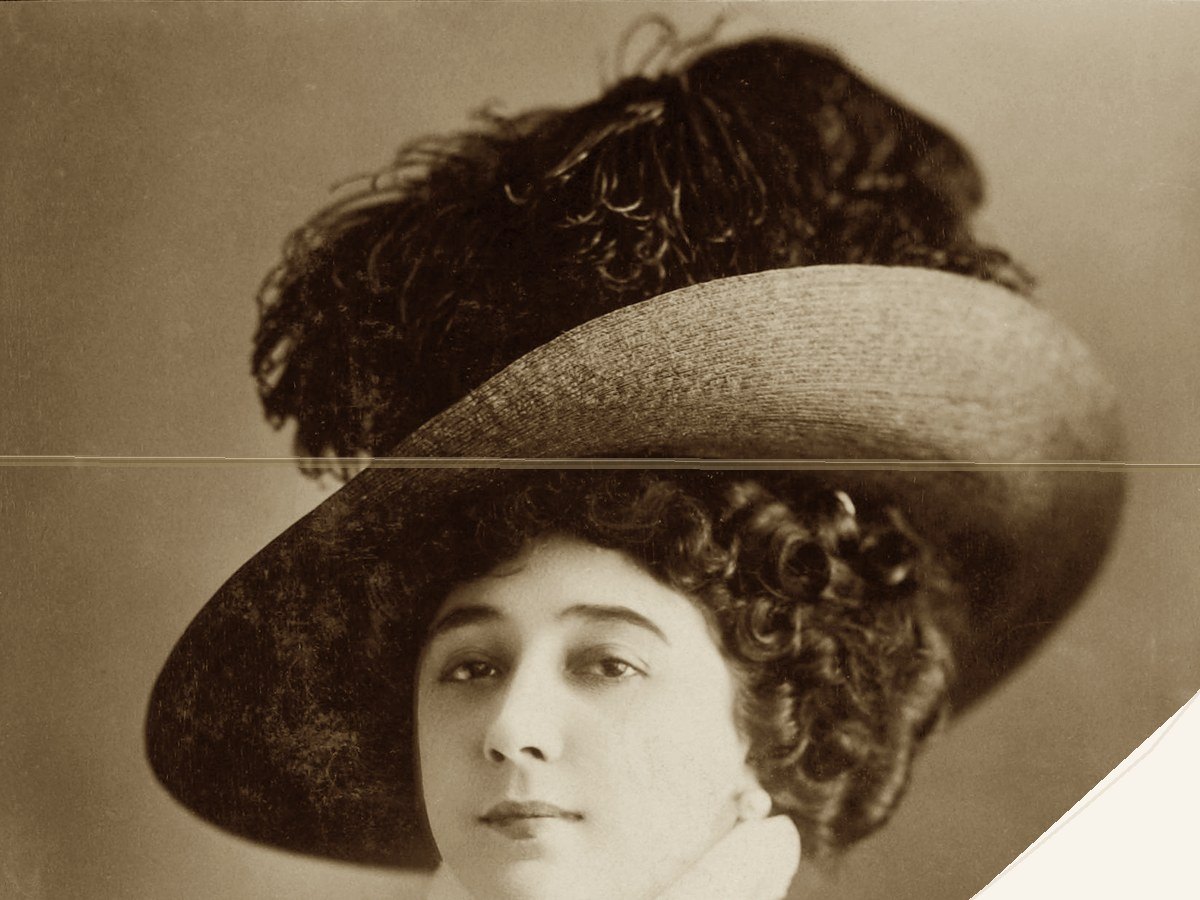
修复后的同一张褐色调人像,折痕已去掉,缺角已补上
有折痕和缺角的褐色调人像
处理前处理后

折痕和撕角

褐色调照片上加了一道折痕,并把一个角裁成纸白色。标准档去掉了折痕,并补画出缺掉的帽檐。这块帽檐是推测出来的。
修复后的同一张合影,污渍已去掉
纸面上有霉斑状污渍的合影
处理前处理后

霉斑和水渍

在公有领域合影上加了霉斑状污渍。标准档去掉了污渍,小脸基本保持原样。你自己处理时也请逐张对照。
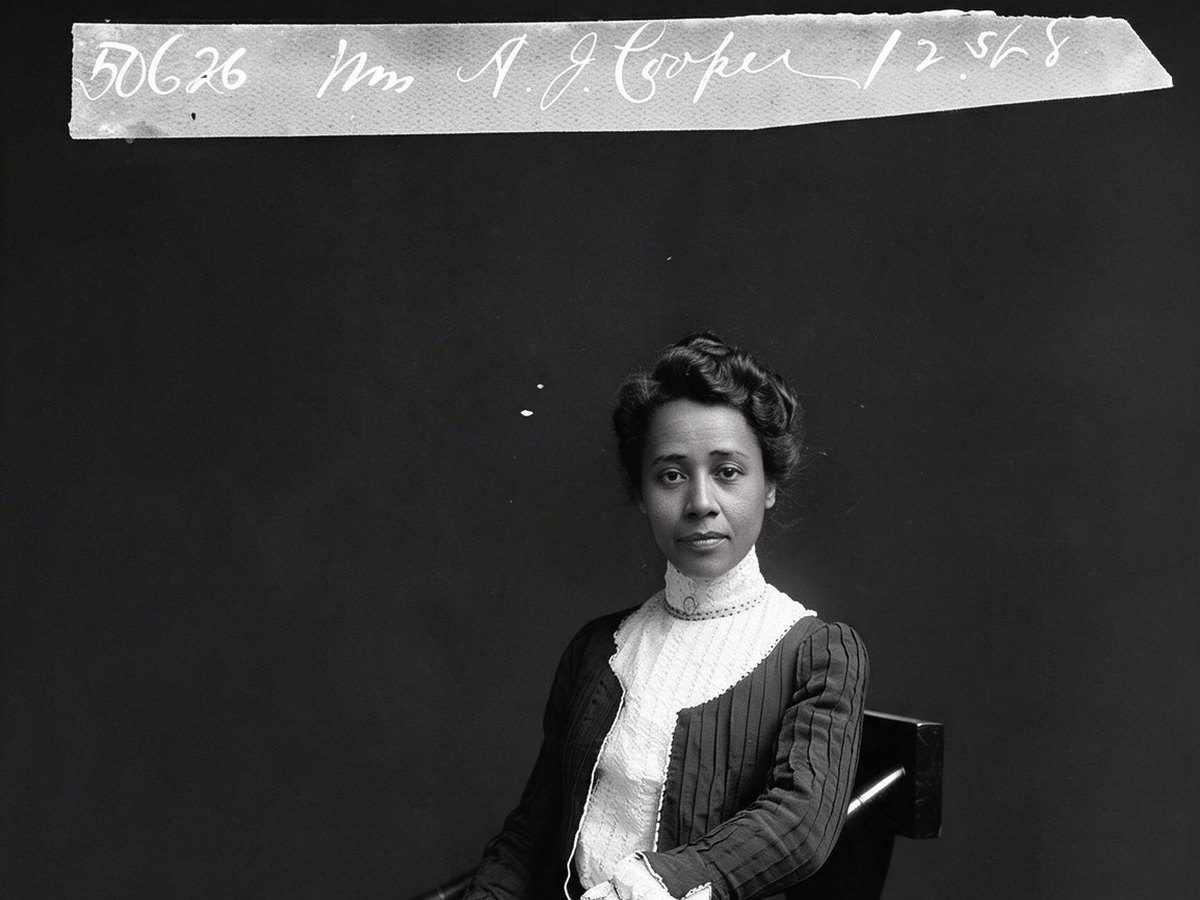
修复后的同一位坐姿女士,剥落已去掉,手写标签不变
玻璃底片上乳剂剥落、带手写标签的坐姿女士
处理前处理后

乳剂剥落的玻璃底片

一张 1900 年代真实的玻璃底片,乳剂已经剥落。标准档清掉了剥落,人脸和手写标签都没变,扫描时的黑边被裁掉了。
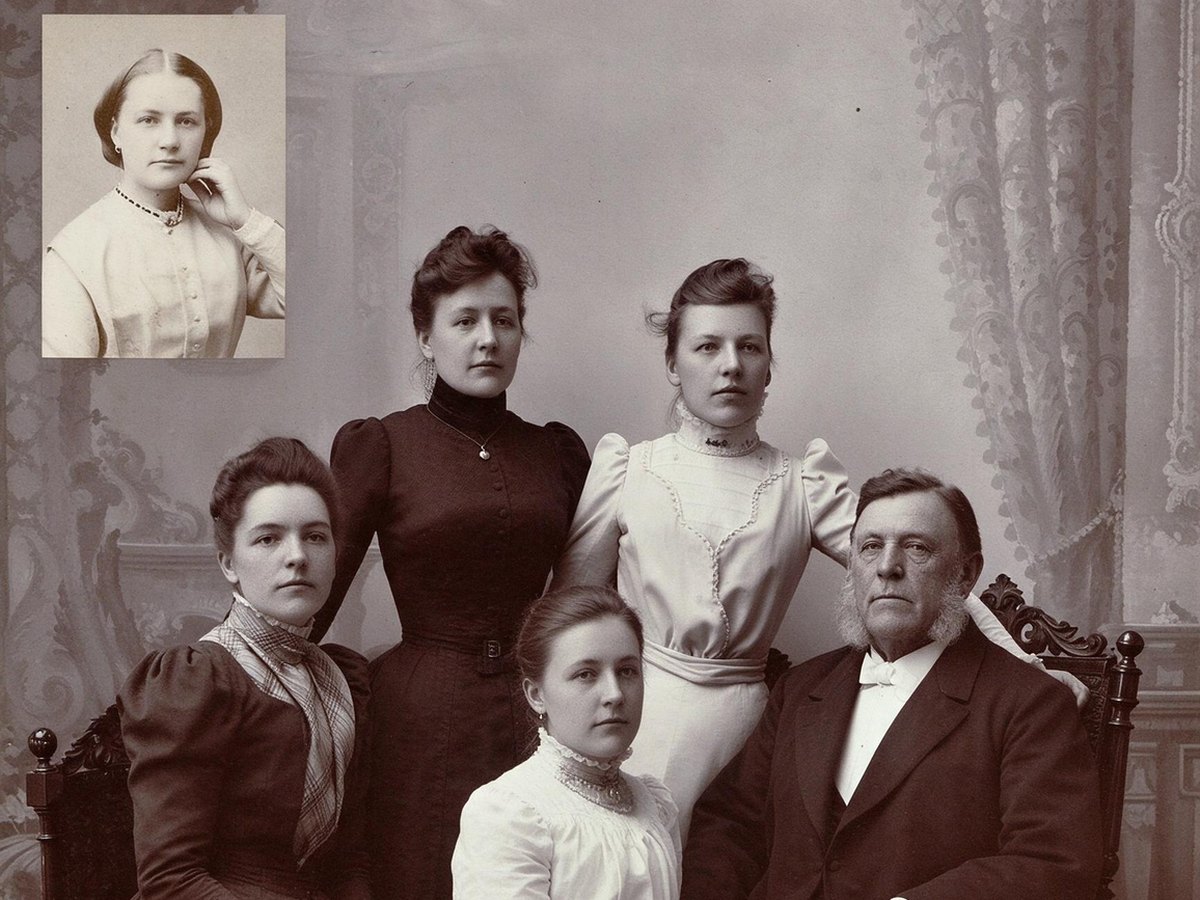
修复后的同一张家庭合影,前排女孩的脸是重新画的
前排女孩脸上有乳剂剥落的褐色调家庭合影
处理前处理后

破损的家庭合影

一张真实的褐色调家庭合影。乳剂剥落盖住了前排女孩的脸,右边男士脸上也有斑点。男士的脸基本保持原样;女孩的脸几乎看不见,结果里她的脸是重新画出来的,不是找回的原样。左上角的黄色小照片变成了中性色。

怎么扫描老照片

这些是扫描建议,不是对修复结果的保证。

01

放平扫描,300–600 dpi

能从相册里取出来就取出来,放平扫描。弯曲的书页会在折缝留下阴影。

02

先从相框里拿出来

相框玻璃会反光。能取出来就取出来。必须隔着玻璃拍时,拍完可以用去反光。

03

用手机拍纸质照片

手机和照片平行,关掉闪光灯,从侧面打光,避免再加一层反光。

04

先修复,再上色

在这一页修好损伤,再到上色页加颜色。先给带划痕的照片上色,划痕也会被涂上颜色。

它不会做什么

  • 撕掉或缺失的部分是补出来的,那是推测,不是原来的样子。
  • 损伤盖住人脸时,这张脸是重新画出来的,不是找回的原样。轻微划痕一般不会改变人脸,但分享前仍请对照你的扫描件。
  • 不要把结果当作历史档案或家谱证据,请保留原始扫描件。
  • 不会自动上色,也不会恢复彩色照片褪掉的颜色。先修复,再去上色页加颜色。
  • 上传和结果会在 24 小时后删除。文件会发给模型服务商才能完成这次编辑。

如果还需要其他调整

满意的话可以直接保存。如果还想进一步放大尺寸、扩展构图或调整细节,可以搭配这些工具:

  • 处理前处理后

    照片上色

    损伤去掉之后再加颜色。

    用这张图试试
  • 处理前处理后

    图片放大

    把结果放大,方便裁切或打印。

    用这张图试试
  • 处理前处理后

    AI 照片增强

    修复之后如果还发虚,再做增强。

    用这张图试试

老照片修复常见问题

全部工具