 lumenfix
真实样张
让聊天截图更清晰
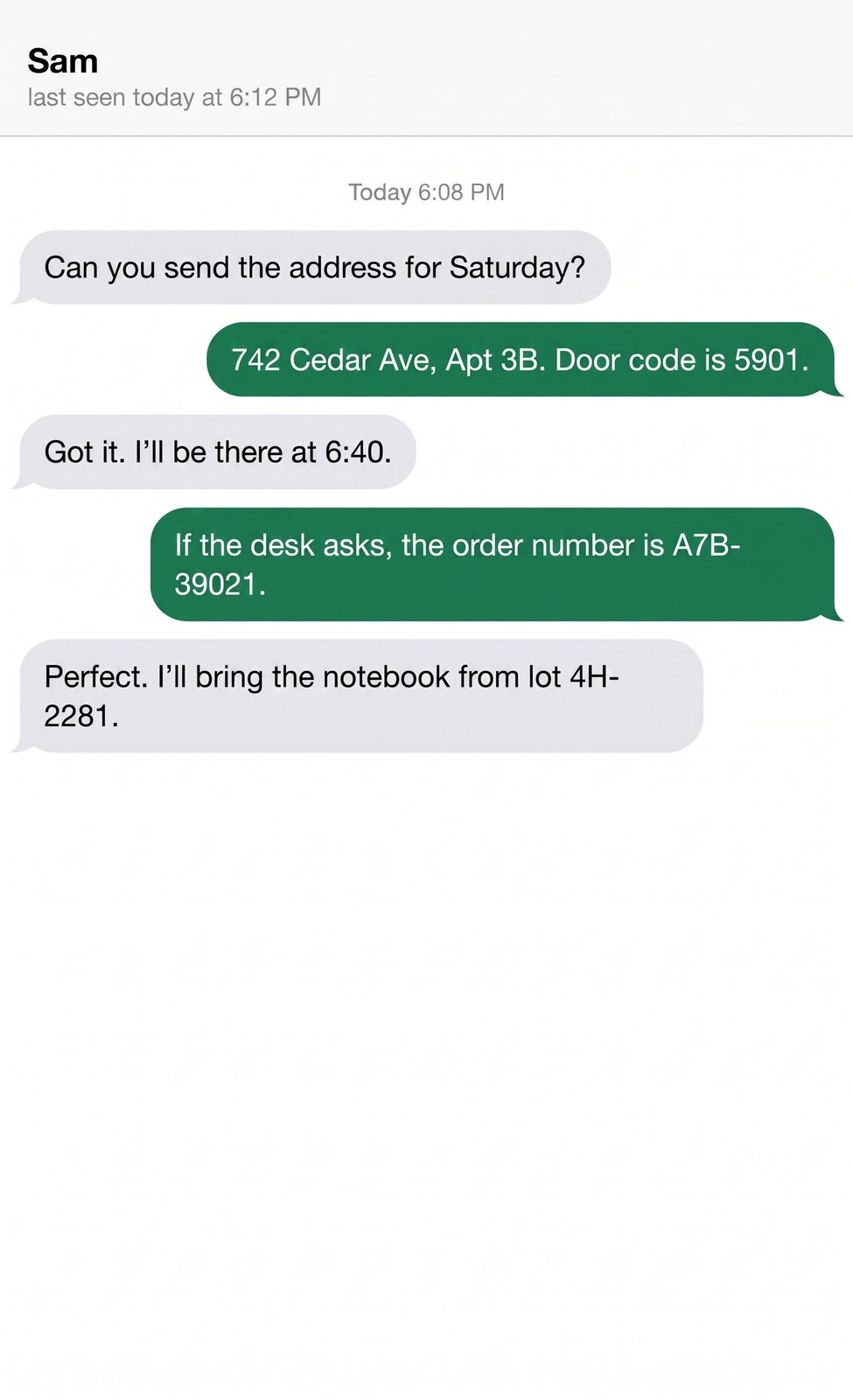
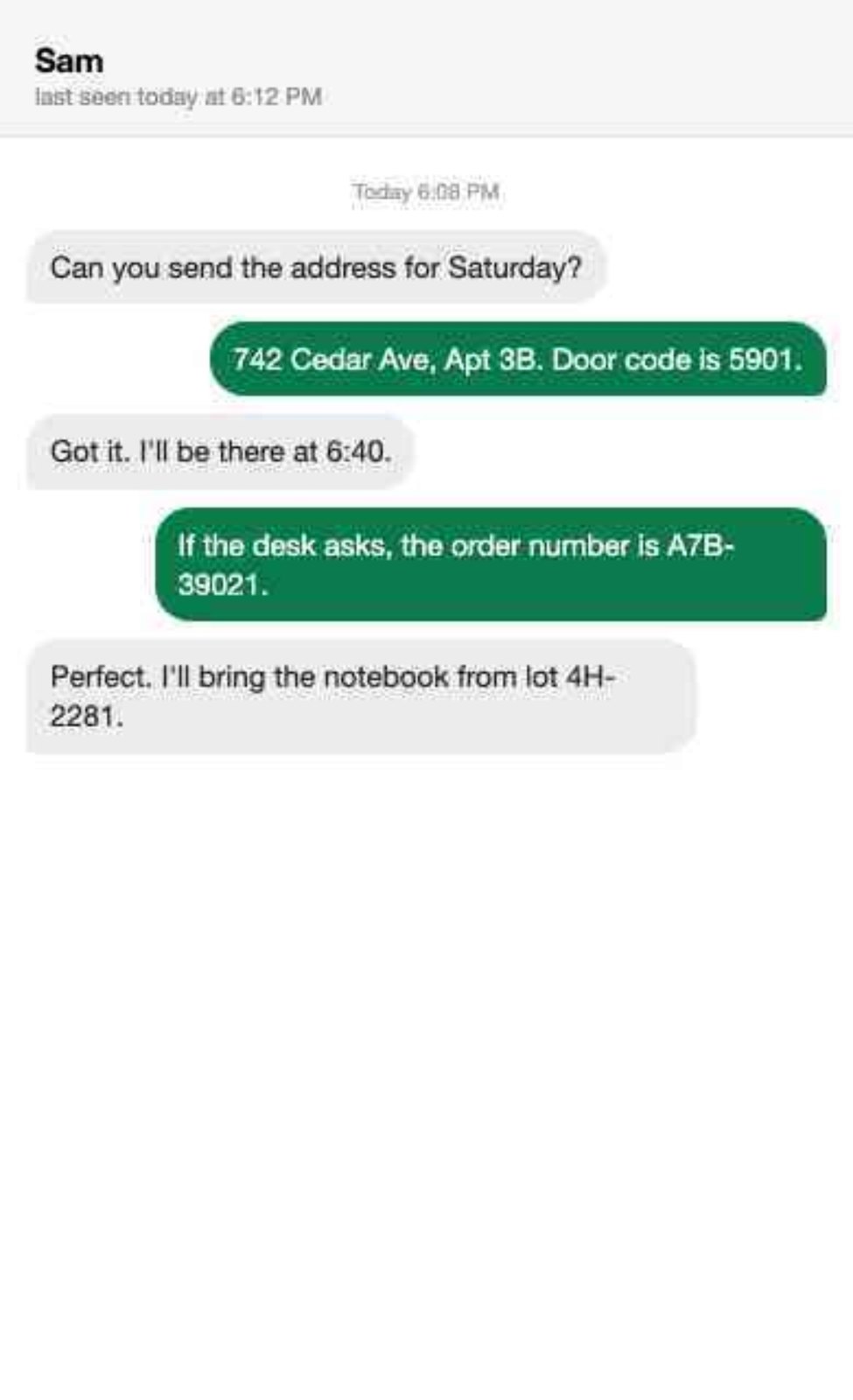
把聊天截图存成低质量 JPG 后用标准档修复,所有消息和数字都没有变。示例由清晰原图人为模糊而来,不是真实用户的截图。
无需注册
用 AI 让截图里发虚的文字、模糊的扫描件和难以辨认的手写字更清晰,最高可导出 4K。
聊天截图、文档、手写笔记和小票。每个示例都是先把清晰原图人为模糊,再用文字去模糊修复。拖动滑块对比,并逐个核对数字和编号。
把聊天截图存成低质量 JPG 后用标准档修复,所有消息和数字都没有变。示例由清晰原图人为模糊而来,不是真实用户的截图。
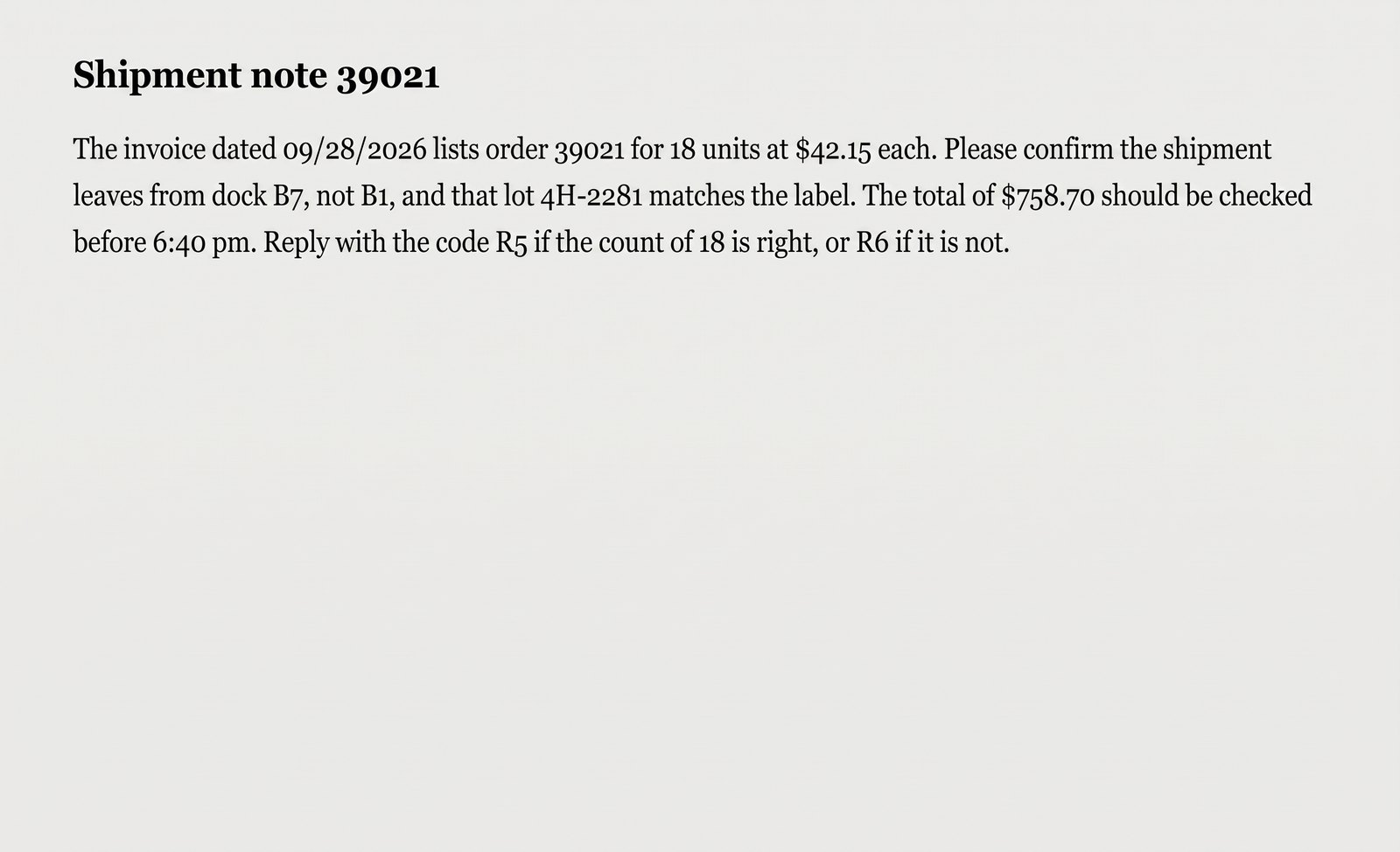
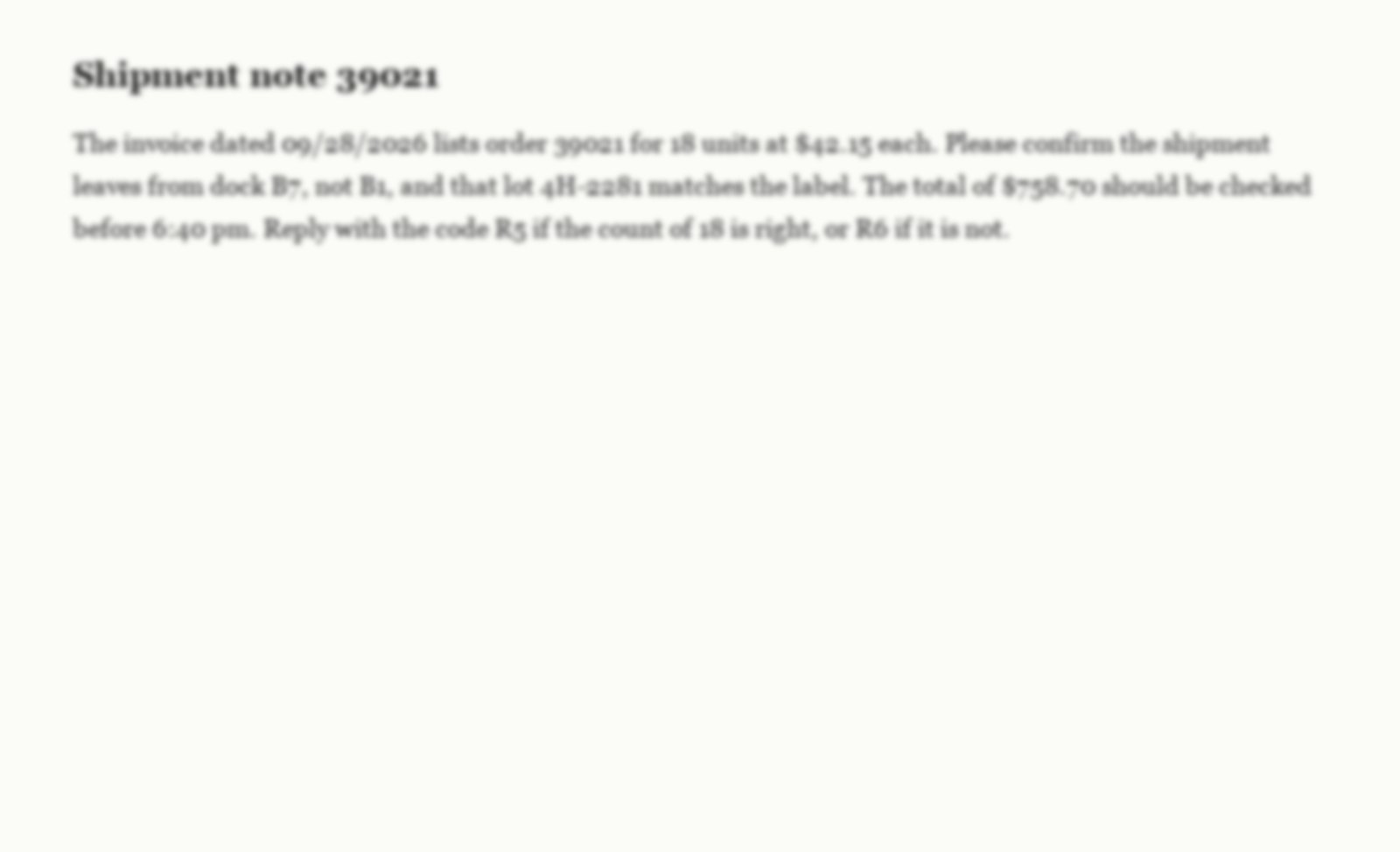
对一段发货单做高斯模糊,再用标准档修复。订单号、金额和月台编号都没有变,但纸张底色从米白变成了浅灰。
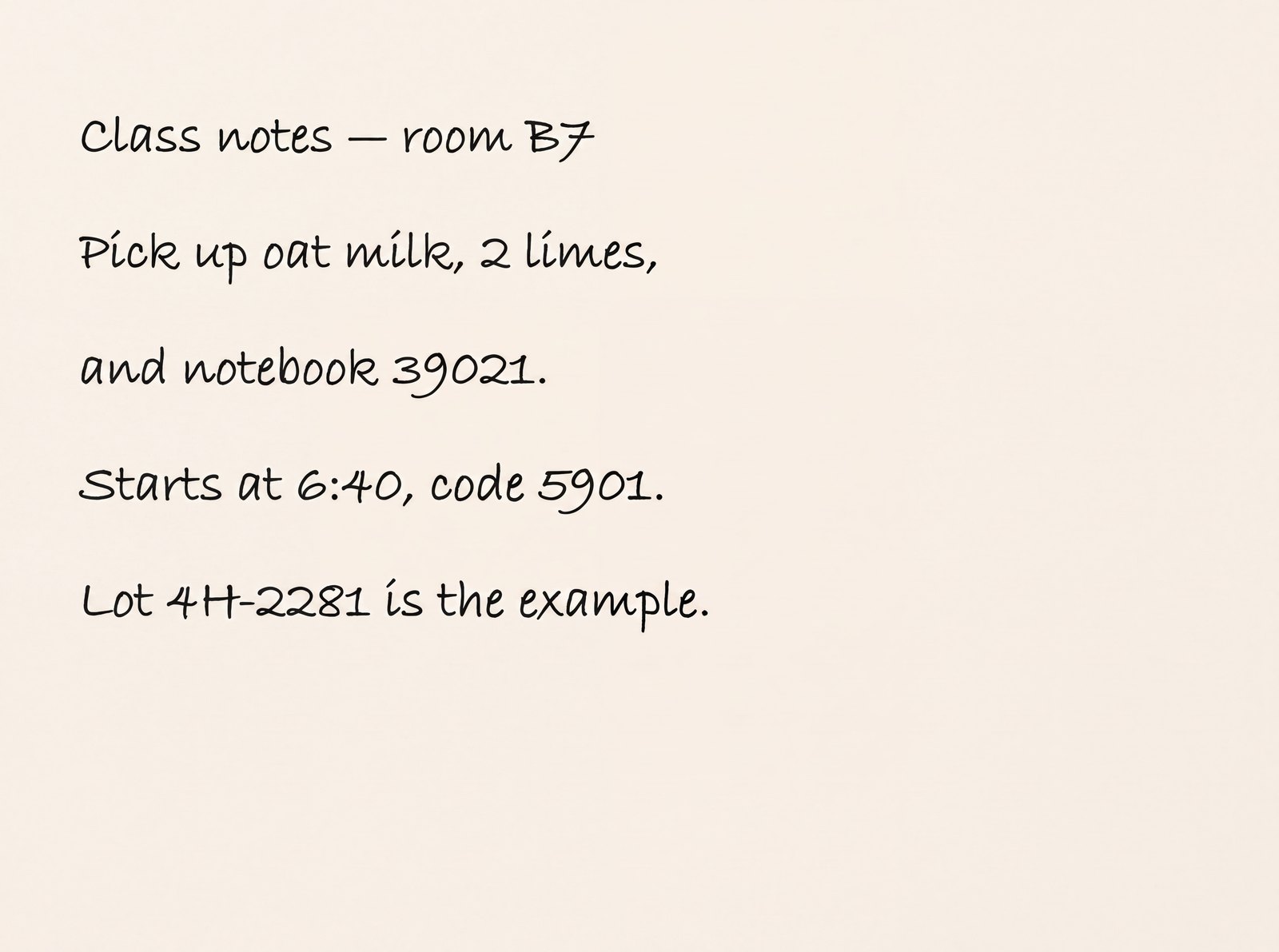
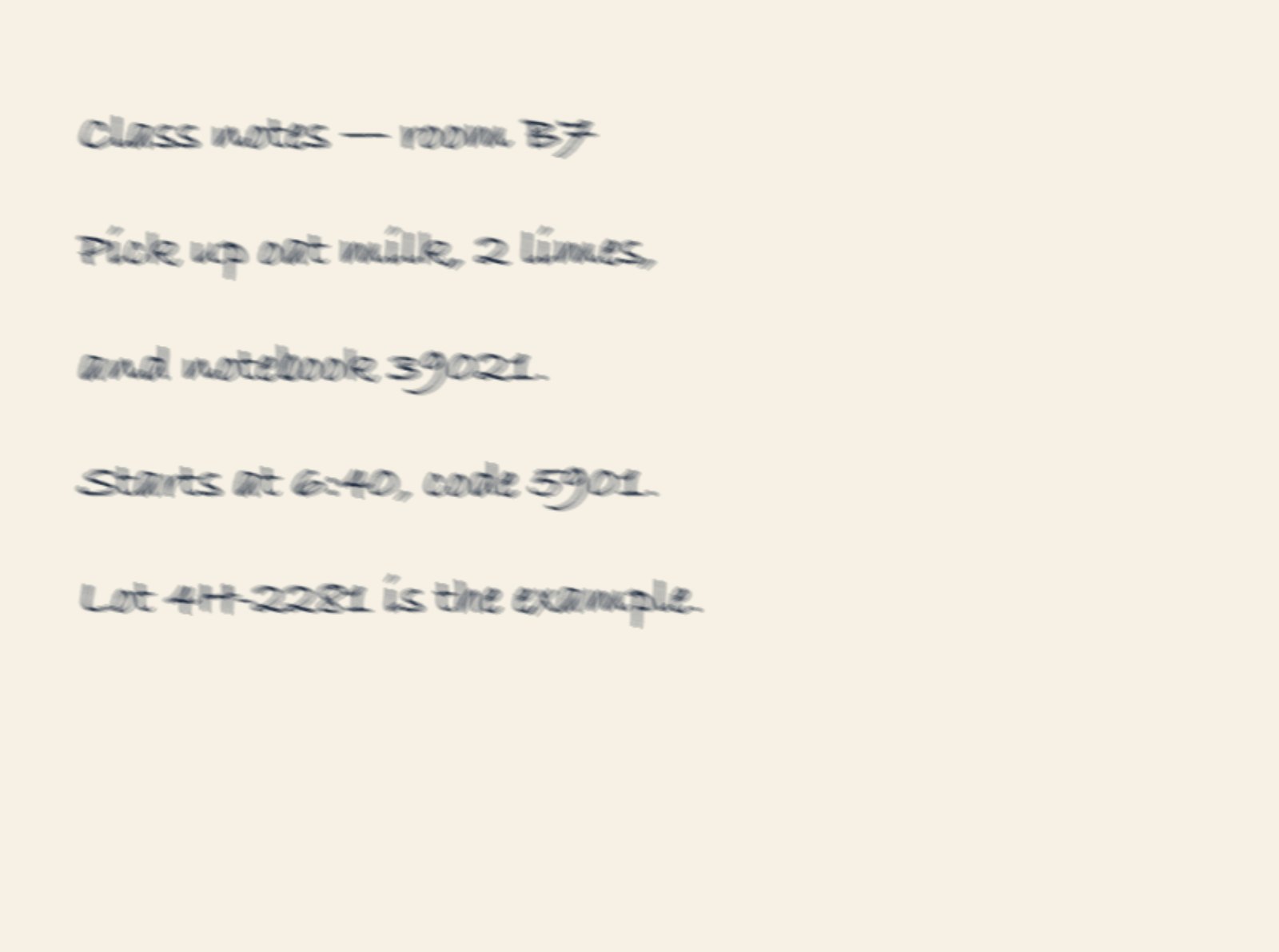
带运动模糊的手写笔记,用 Pro 档以 4K 输出修复,文字、时间和数字都还原正确。日期和编号仍请对照原图。
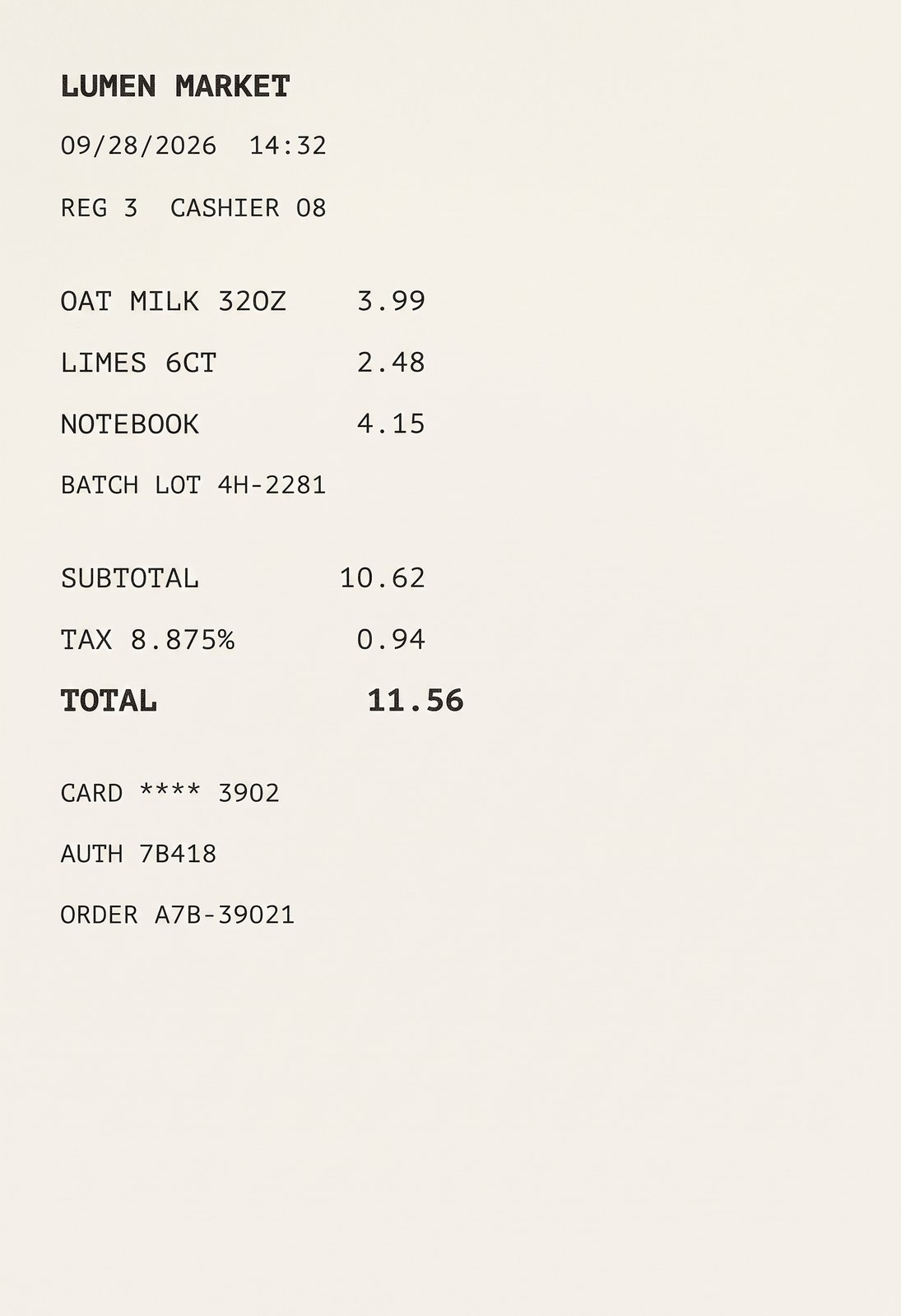
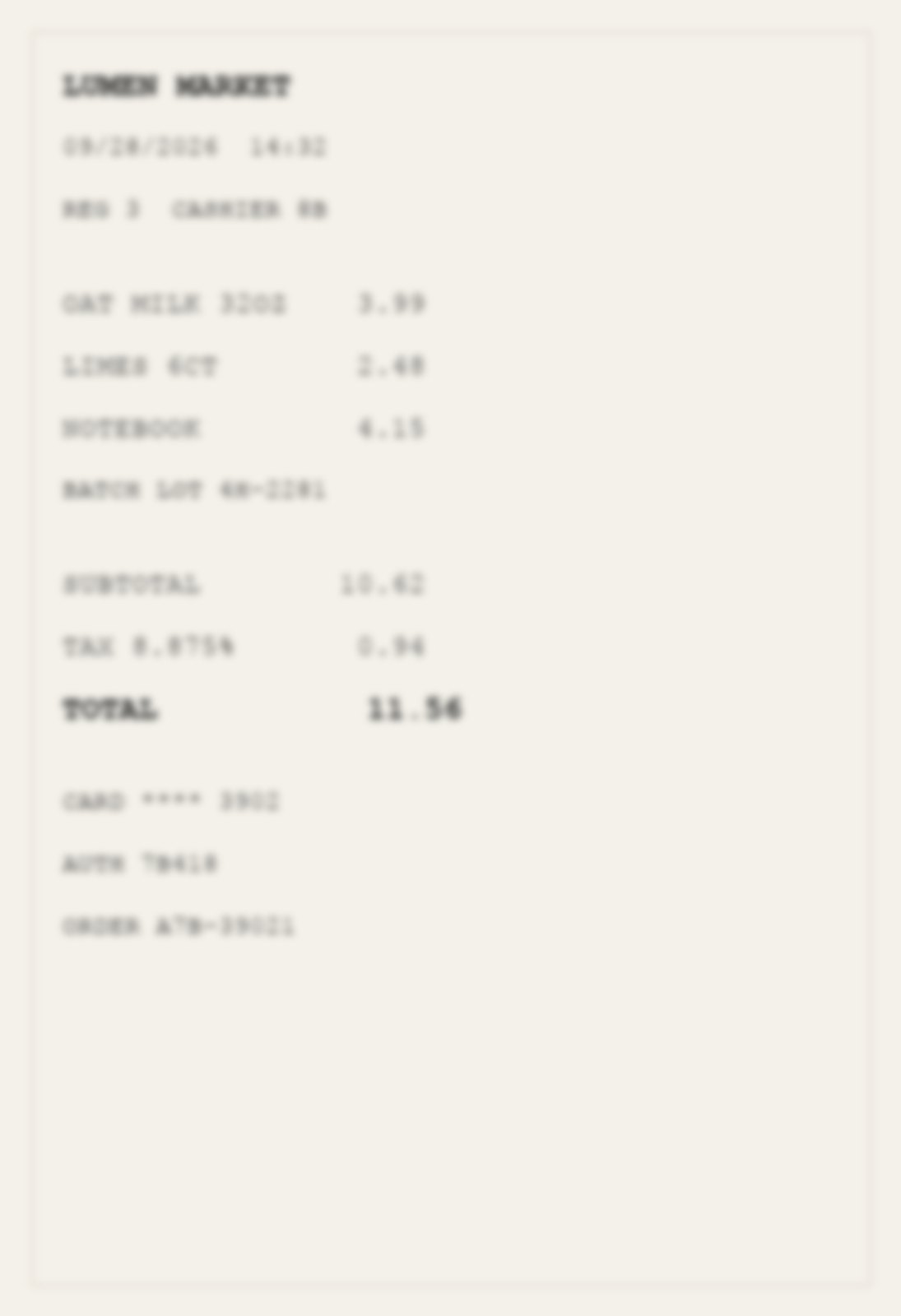
人为模糊的小票,用标准档修复。价格、合计和日期都对,但收银员编号 8B 被读成了 08。编号和数字请务必对照原图。
第 1 步
支持 JPG、PNG、WebP,最大 15 MB,可以是聊天软件截图、扫描文档,或手机拍下的纸面。
第 2 步
标准档输出最高 2K;Pro 档输出 4K,适合放大查看和打印。AI 会在几秒内重绘模糊的字母和数字。
第 3 步
拖动前后对比滑块查看文字,再下载结果。重要的姓名、数字和编号,请先对照原图确认。
聊天软件反复压缩截图、相机没对上焦、扫描分辨率不够,都会让文字看不清:笔画边缘消失,字糊在一起。Lumenfix 用生成式 AI 模型重新画出这些模糊的字,让它们重新清晰可读。
它处理的是整张图,聊天记录、论文、白板笔记、小票和商品标签都会保留原来的版式。但 AI 仍可能改变纸张颜色、换掉字体,或者加上原图没有的小标记,请把结果和原图对照一下。
标准档满足日常修复;Pro 档支持最高 4K 超清输出,适合投屏展示、局部放大裁剪或打印归档。
它是阅读辅助,不是原件的复制:AI 根据还能看到的笔画重画每个字,可能画错个别字母或数字,也可能加上原图没有的线条或标记。姓名、金额、日期和编号,务必对照原件核对。
聊天软件和应用的截图、扫描的论文和报告、课堂和会议笔记、购物小票、商品标签,以及海报和告示。文字虽然发虚、但还能认出一部分时效果最好。模糊越重、字越小,改错的字母和数字就越多。
文字变清晰后,点结果下方的“复制文字”,就能得到纯文本,粘贴到笔记、表格或翻译工具里。我们会同时识别你上传的原图和处理后的图,把两次识别不一致的词标黄,因为这些词可能被 AI 改过。
SIRVASE CITAR
E.T-14
El día 26 del actual fué examinado en Ciénaga el
Maquinista de esa División señor Guillermo Vázquez Feito No. 2003
por el Inspector Jefe señor Alfredo Echeverría, quedando autoriza
para el manejo de las Locomotoras Diesel hidráulicas ( ALEMANAS )
por haber sido aprobado en la prueba de capacidad.-
N.G.Wall
INGENIERO JEFE MECANICO
两个标黄的词都是错的:原件是 E.1-14 和 N.C.Wall。“la”本应是“esa”,但两次识别都读成了“la”,所以没有被标黄。
字更清晰,边缘更干净,同时保留页面版式。
01
AI 把发虚、挤在一起的小字重新画出清晰的边缘,让粘在一起的字更容易分辨。
02
几秒内清除聊天软件压缩或失焦带来的模糊和噪点,让小字更容易读。
03
表格、页边距和周围的图形都留在原位。纸张颜色和字体可能略有变化,也可能出现小标记,请对照原图检查。
04
Pro 档提供最高 4K 超高清分辨率输出,满足放大局部查看、投影展示或纸质打印的高精细度需求。
适用于大多数笔画轮廓仍然隐约可见的文档和屏幕截图。
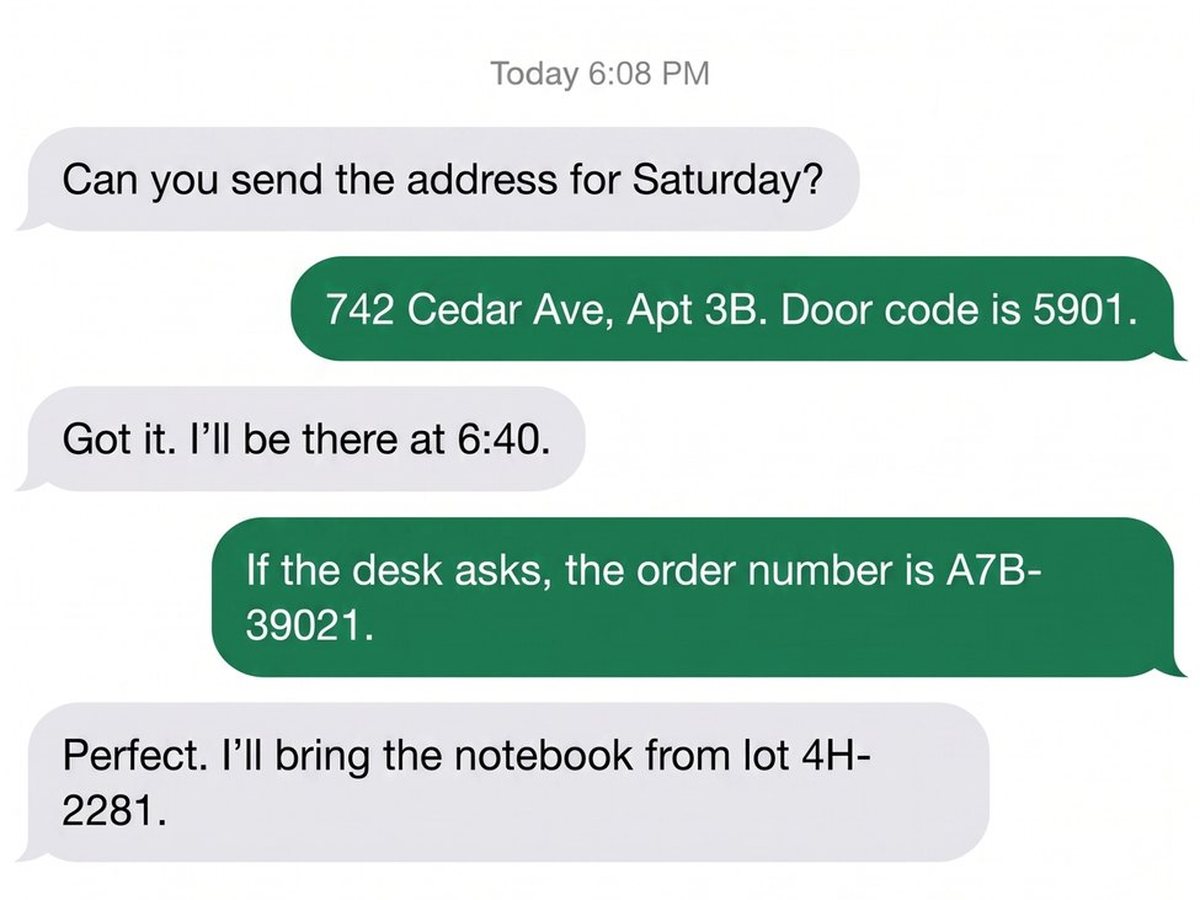
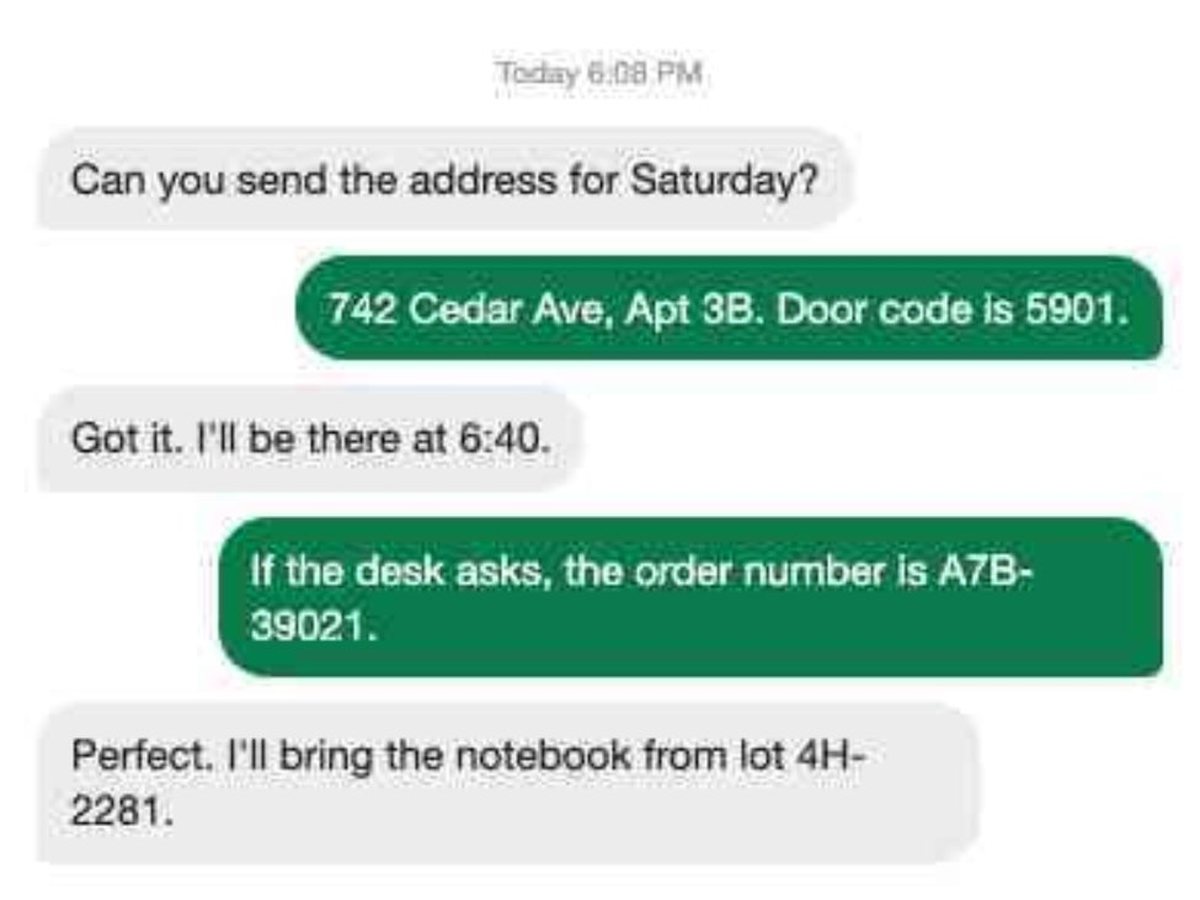
改善因反复转发或缩放而发虚的对话消息、字幕、网页截图及软件界面小字。示例:我们自己模糊处理的聊天记录,用标准档修复。所有消息和数字都没有变。
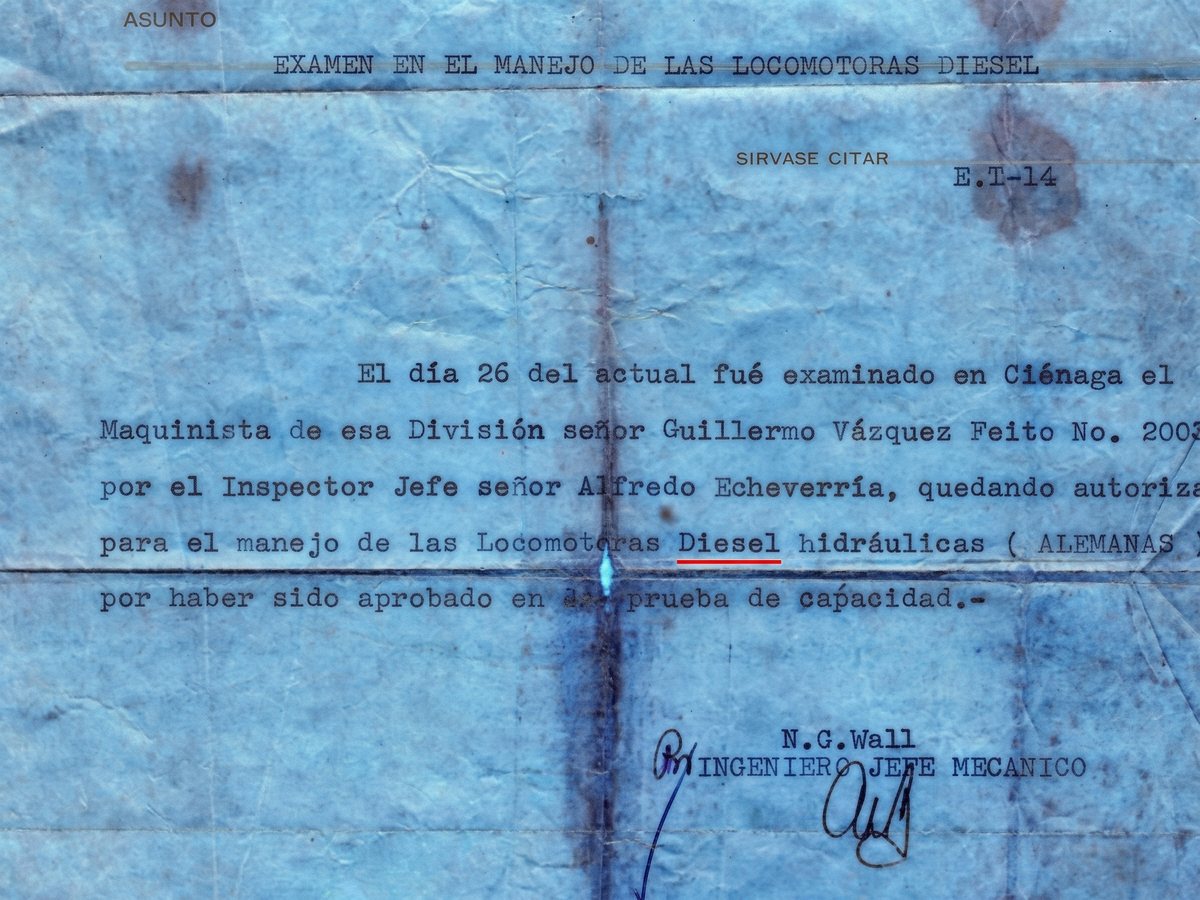
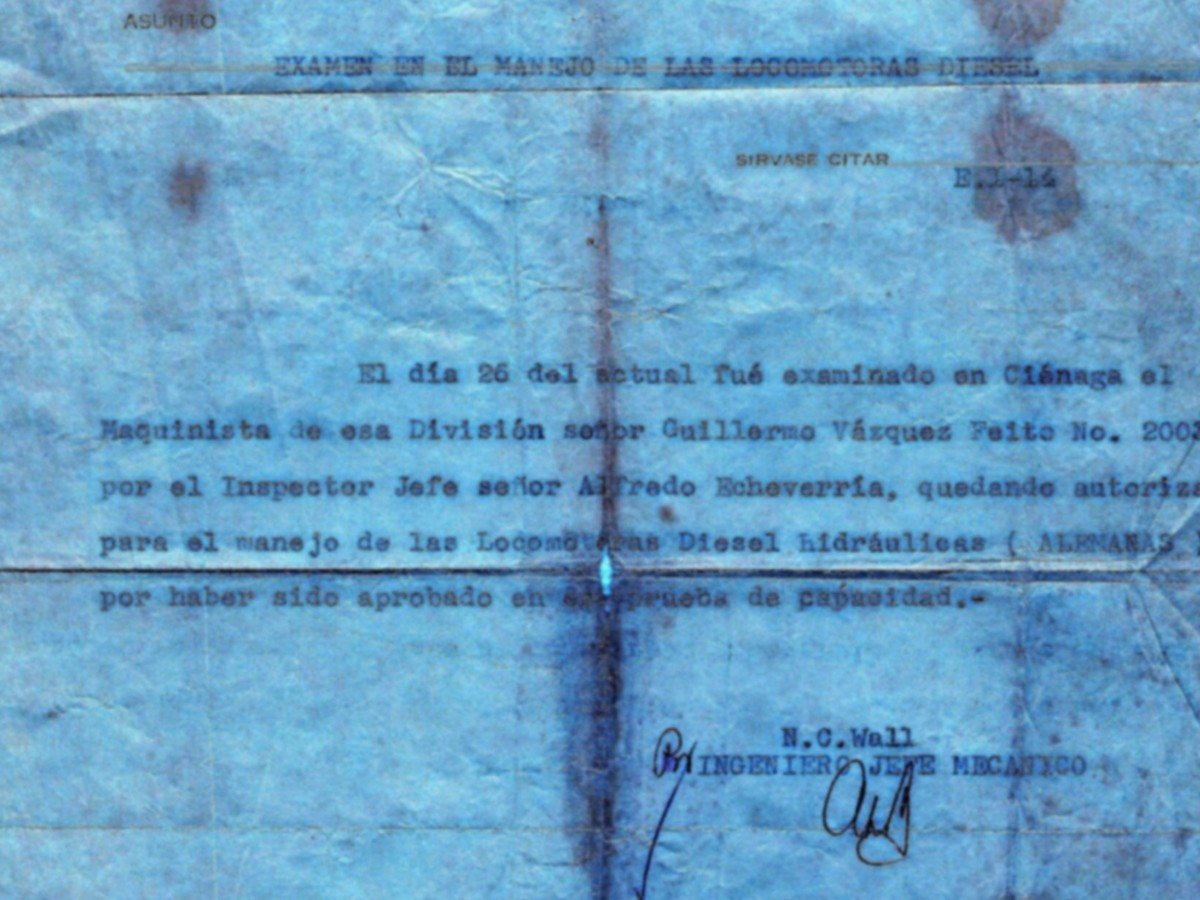
增强扫描件和 PDF 导出图中的正文段落、数据表格、引用脚注及微小批注。示例:把一封 1958 年打字信件的清晰扫描件模糊后,用标准档修复。打字内容和原件一致,但编号 E.1-14 变成了 E.T-14,还在“Diesel”下面多了一条原件没有的红色下划线。
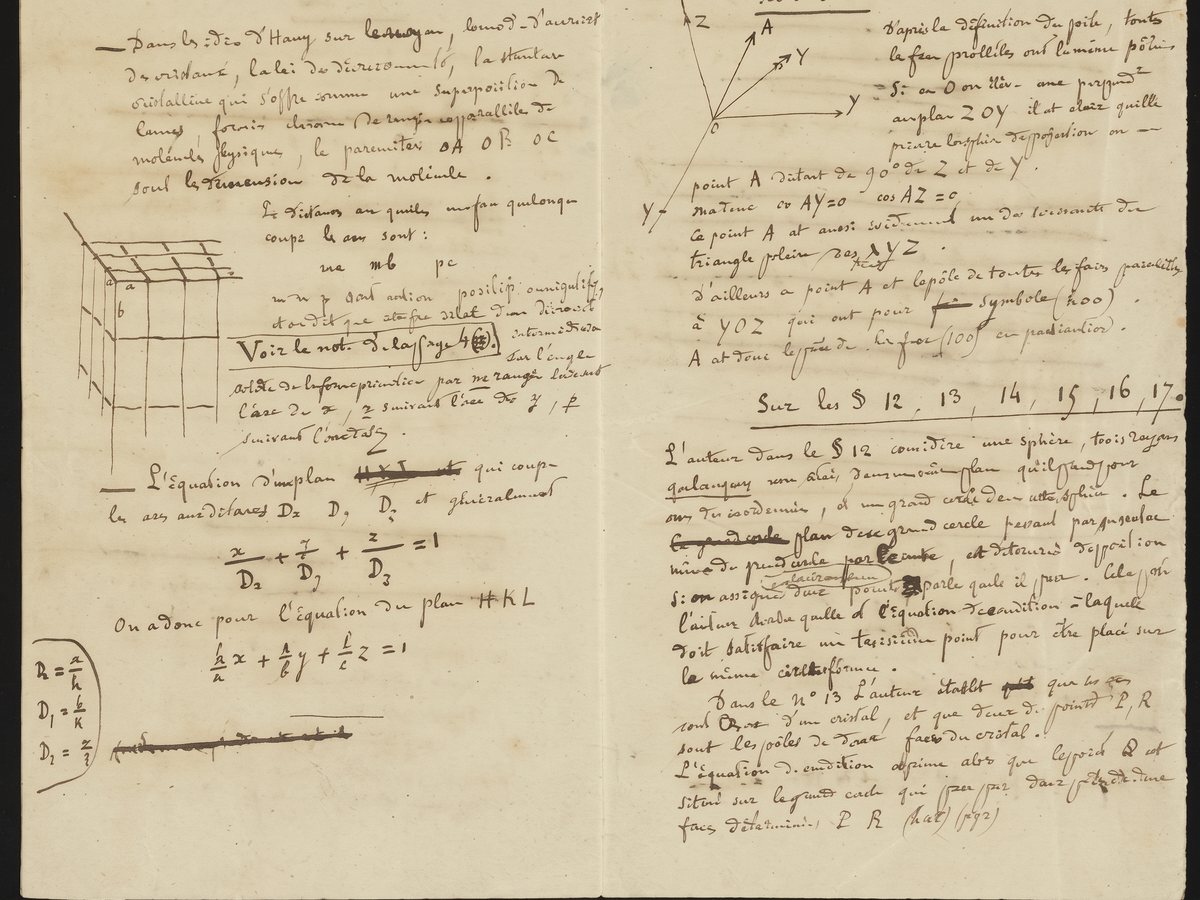
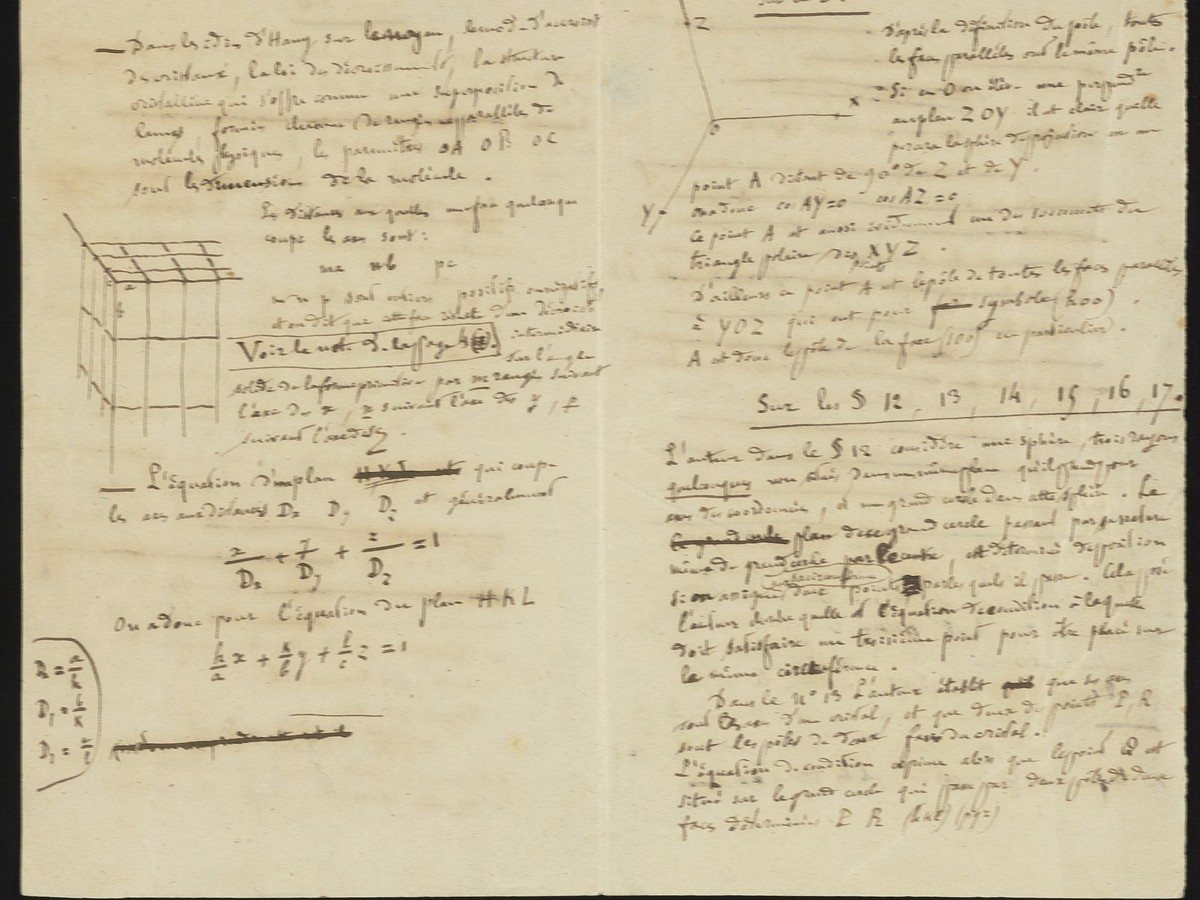
改善手机拍摄时因手抖或失焦导致的课堂笔记、会议白板与手写草稿模糊。示例:把巴斯德 19 世纪的手稿加上运动模糊后,用标准档修复。大部分笔迹和原稿一致,但右上角的小图里多出了原稿没有的箭头和字母。
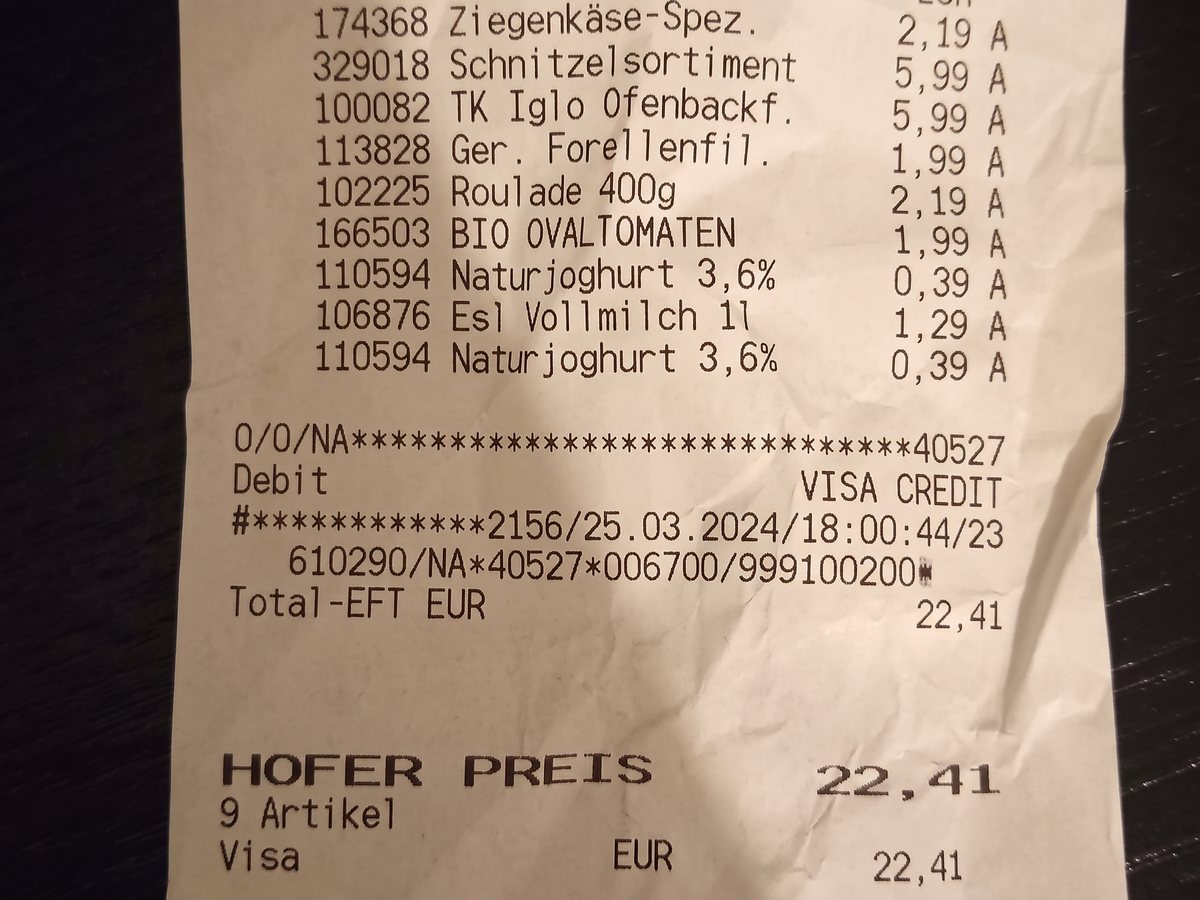
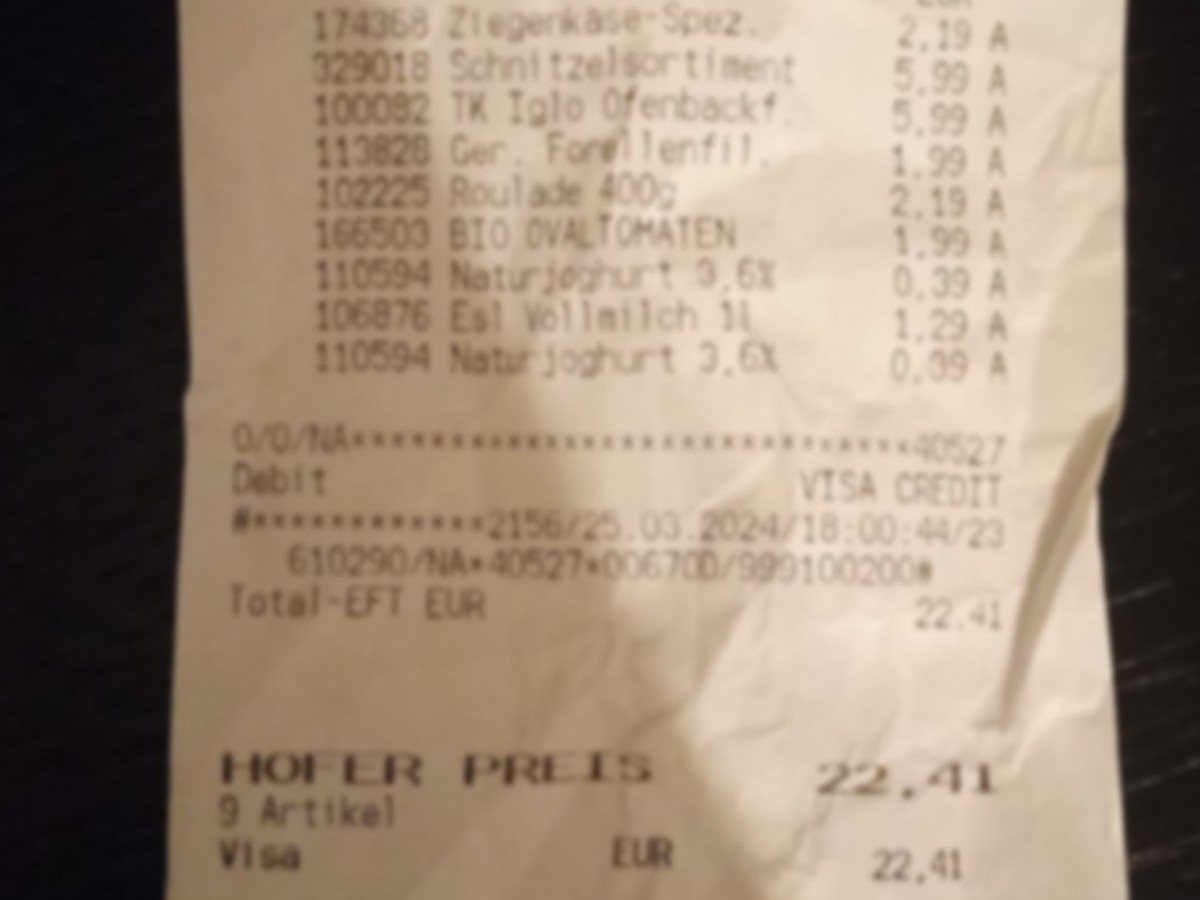
让收银小票、财务发票上因热敏纸褪色或拍摄模糊的金额、品名与日期更易比对。示例:把一张清晰的小票照片模糊后,用标准档修复。品名和价格都对,但一个交易号从 00670D 变成了 006700,一个金额从 22.41 写成了 22,41。
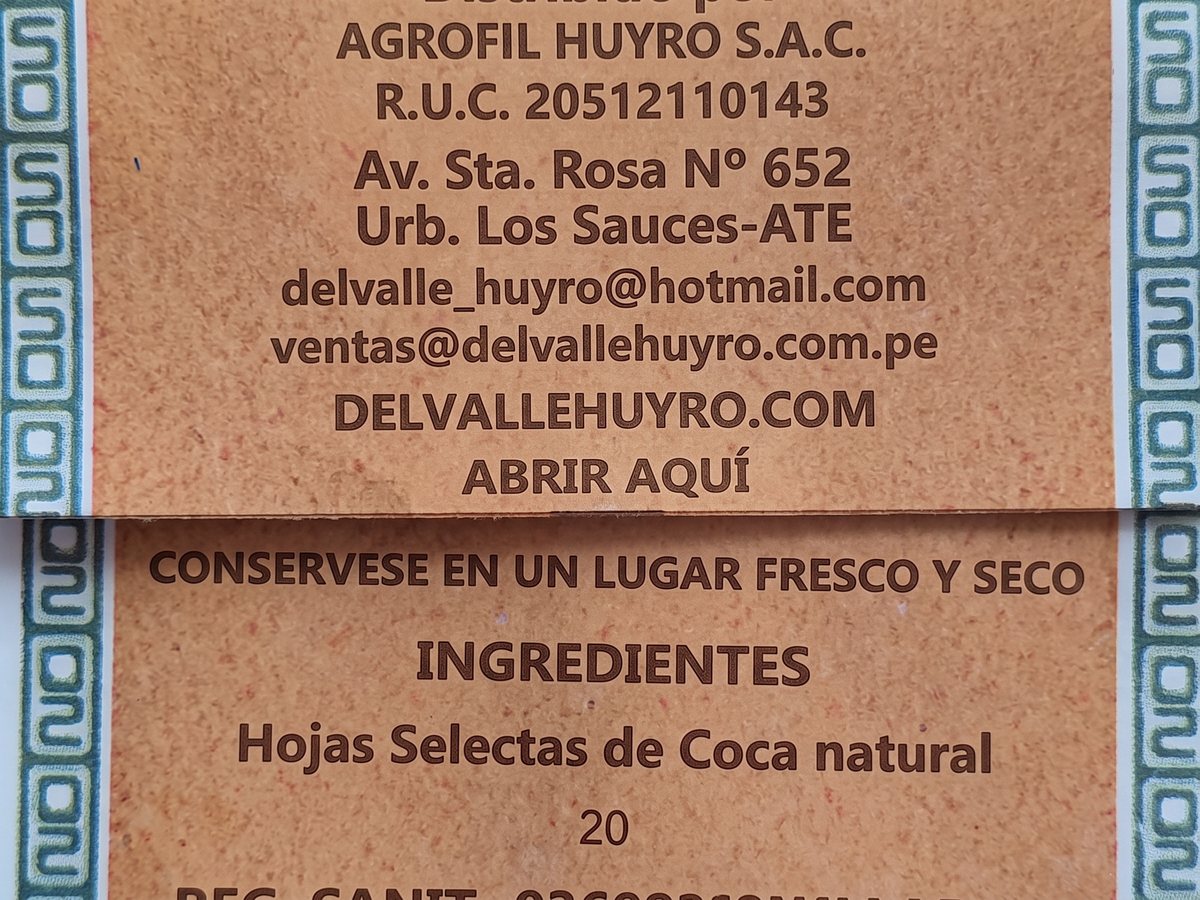
清晰呈现药品外盒、食品成分表、电子产品铭牌及说明书上的极小字号文字。示例:把一张秘鲁草本茶包背面的清晰照片模糊后,用标准档修复。配料、公司名、地址、税号和邮箱都对,但配料下面多了一个包装上没有的“20”。
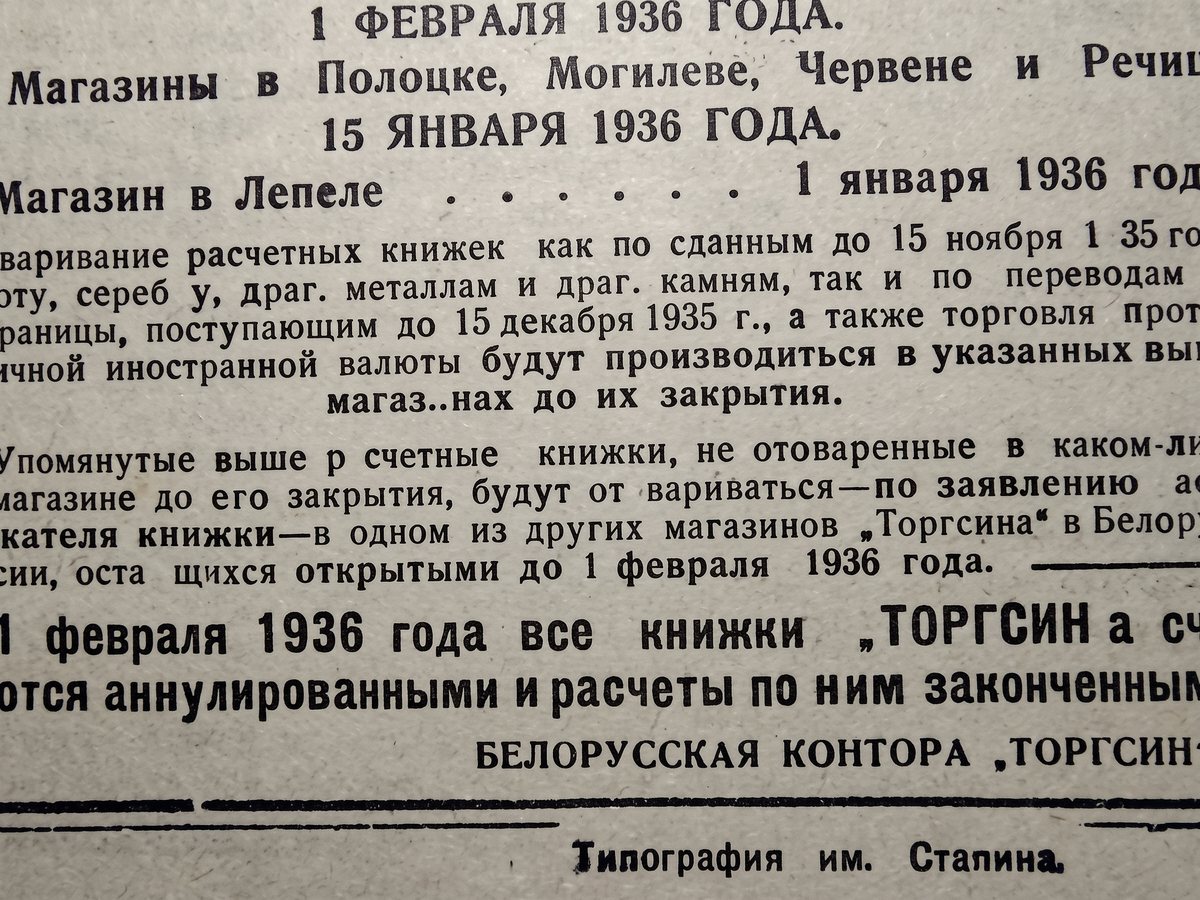
让海报、印刷告示、传单和旧报纸剪报里斜拍或远拍的小字更清晰。示例:把一份 1935 年报纸告示的清晰照片模糊后,用标准档修复。有一个字母变了(нак 变成 нах),其余和原文一致。
按这些建议操作,结果更清晰,改错的字也更少。
若只关心一小段文字或标签,先裁掉大面积无关背景再上传,模型能更集中地分配细节。
优先使用原始截图或相机原片,避免使用聊天软件中被多次有损压缩的预览缩略图。
对于褪色小票或浅色铅笔字,在明亮均匀光线下拍摄,保留彩色原图,避免过度调白丢失笔画。
“复制文字”会同时识别原图和处理结果,并标出两边不一致的词。把文字粘贴到重要的地方之前,请核对每个标黄的词,以及所有数字和编号。
增强
6风格化
6