 lumenfix
実結果
チャットのスクショをくっきり
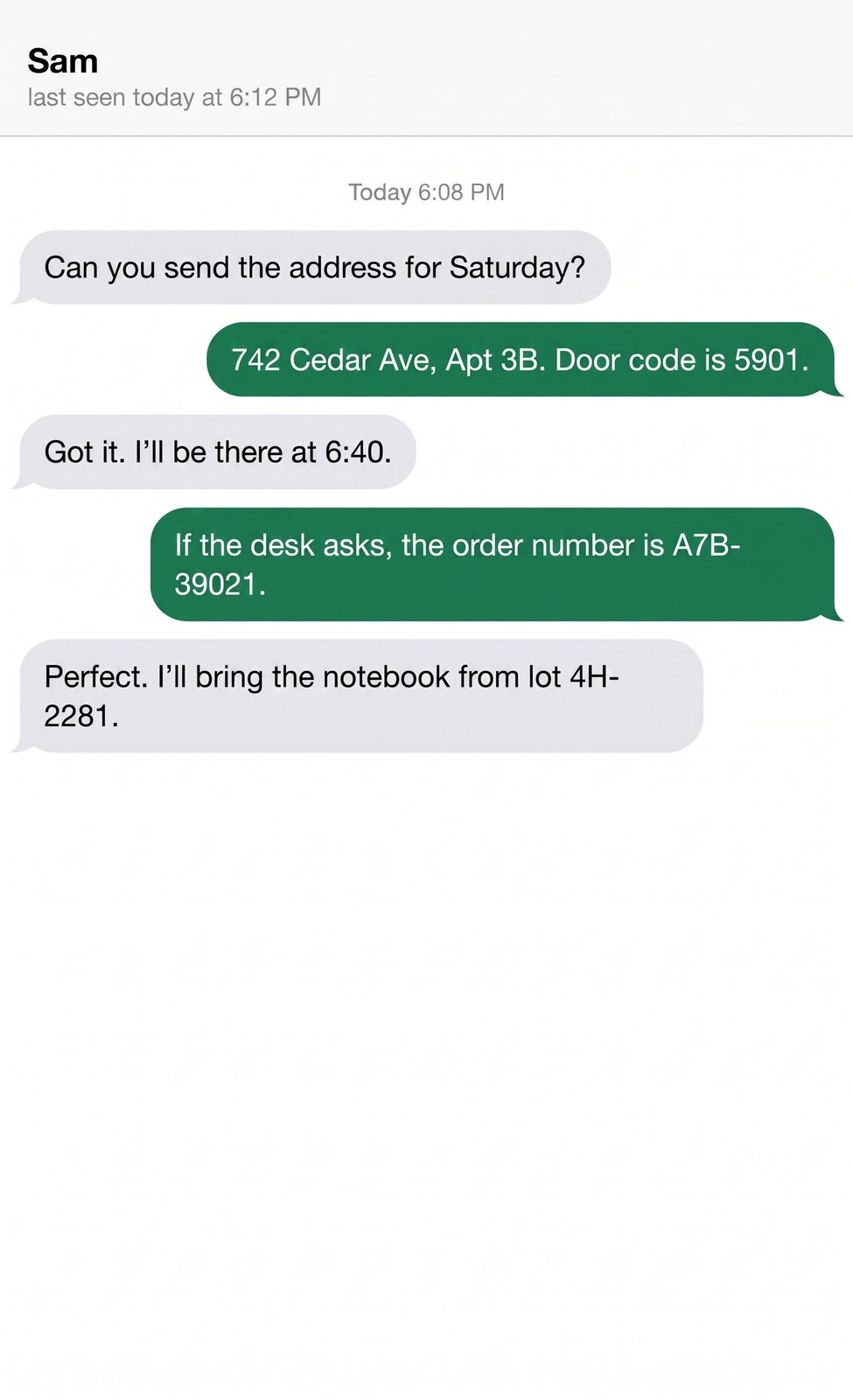
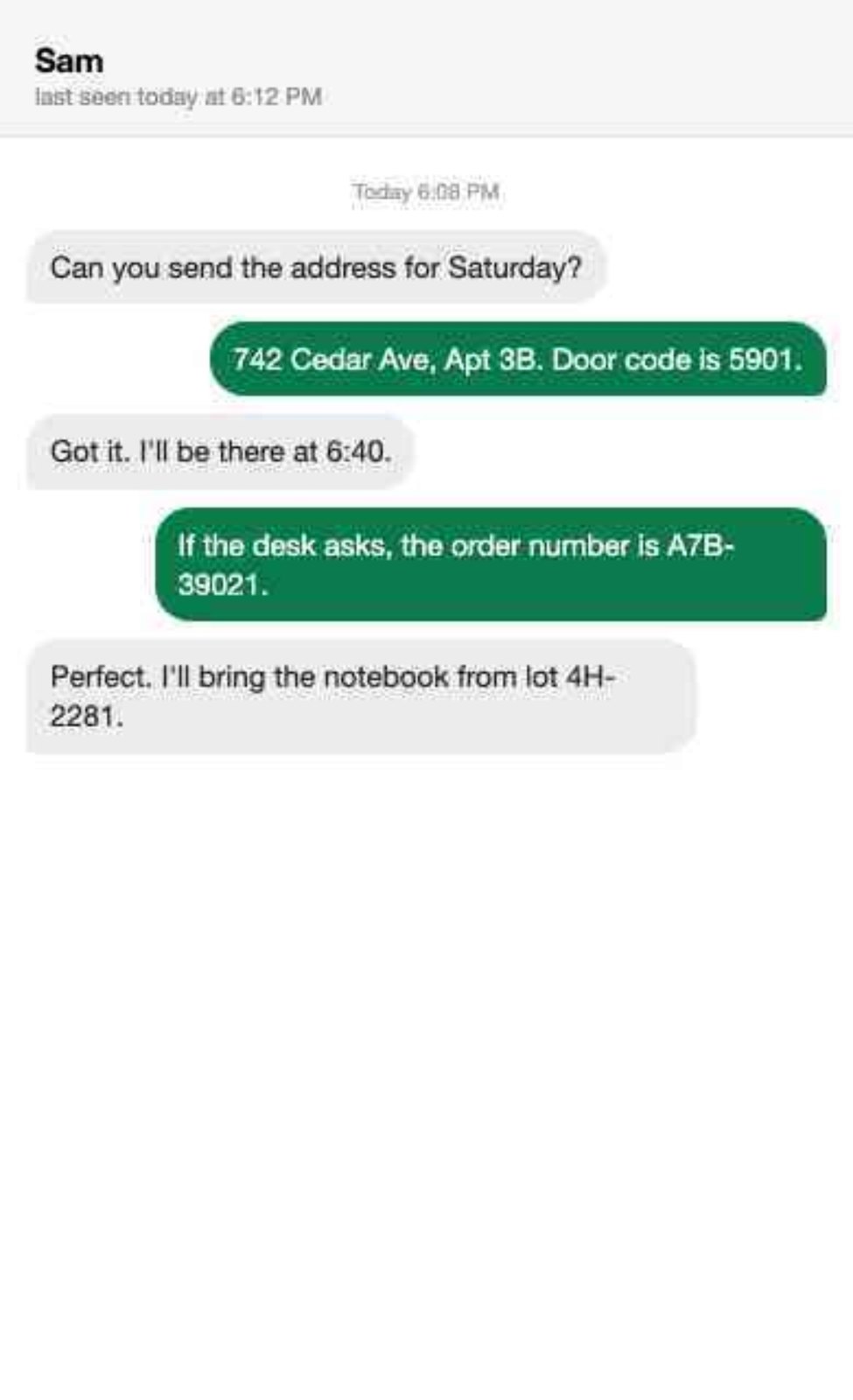
チャット画面を低品質の JPG にしてからスタンダードで復元。メッセージも数字も変わりませんでした。実際のユーザーのスクショではなく、鮮明な元データをこちらでぼかしたものです。
登録不要
AI でスクショのにじんだ文字、ぼやけたスキャン、読みにくい手書きをくっきりさせます。最大 4K で書き出せます。
チャットのスクショ、書類、手書きノート、レシート。どの作例も、鮮明な元データをこちらでぼかしてから復元したものです。スライダーで見比べ、数字や番号は必ず元と照合してください。
チャット画面を低品質の JPG にしてからスタンダードで復元。メッセージも数字も変わりませんでした。実際のユーザーのスクショではなく、鮮明な元データをこちらでぼかしたものです。
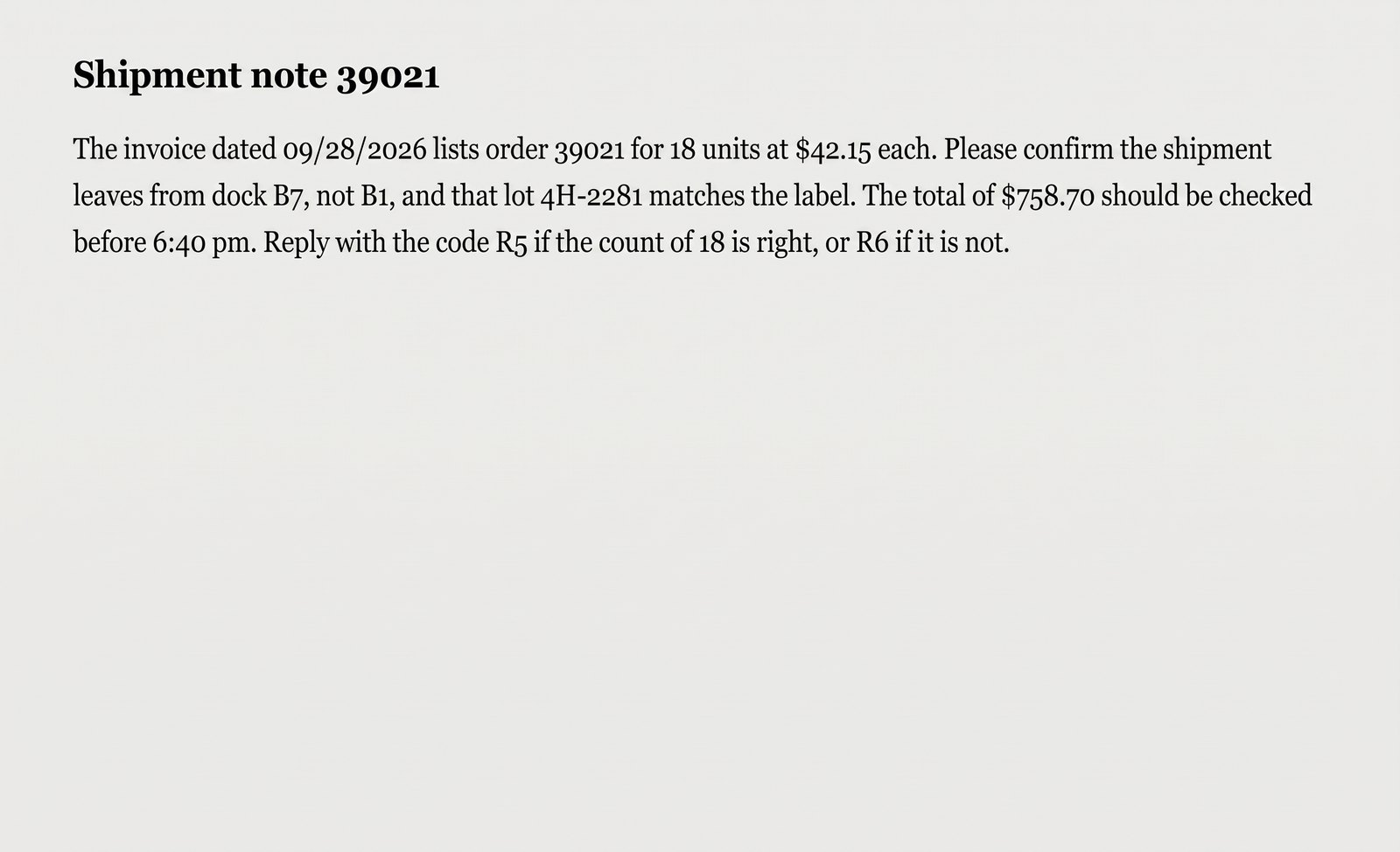
出荷メモの段落にぼかしをかけ、スタンダードで復元。注文番号、金額、ドック番号は変わりませんでしたが、用紙の色がクリーム色から薄いグレーに変わりました。
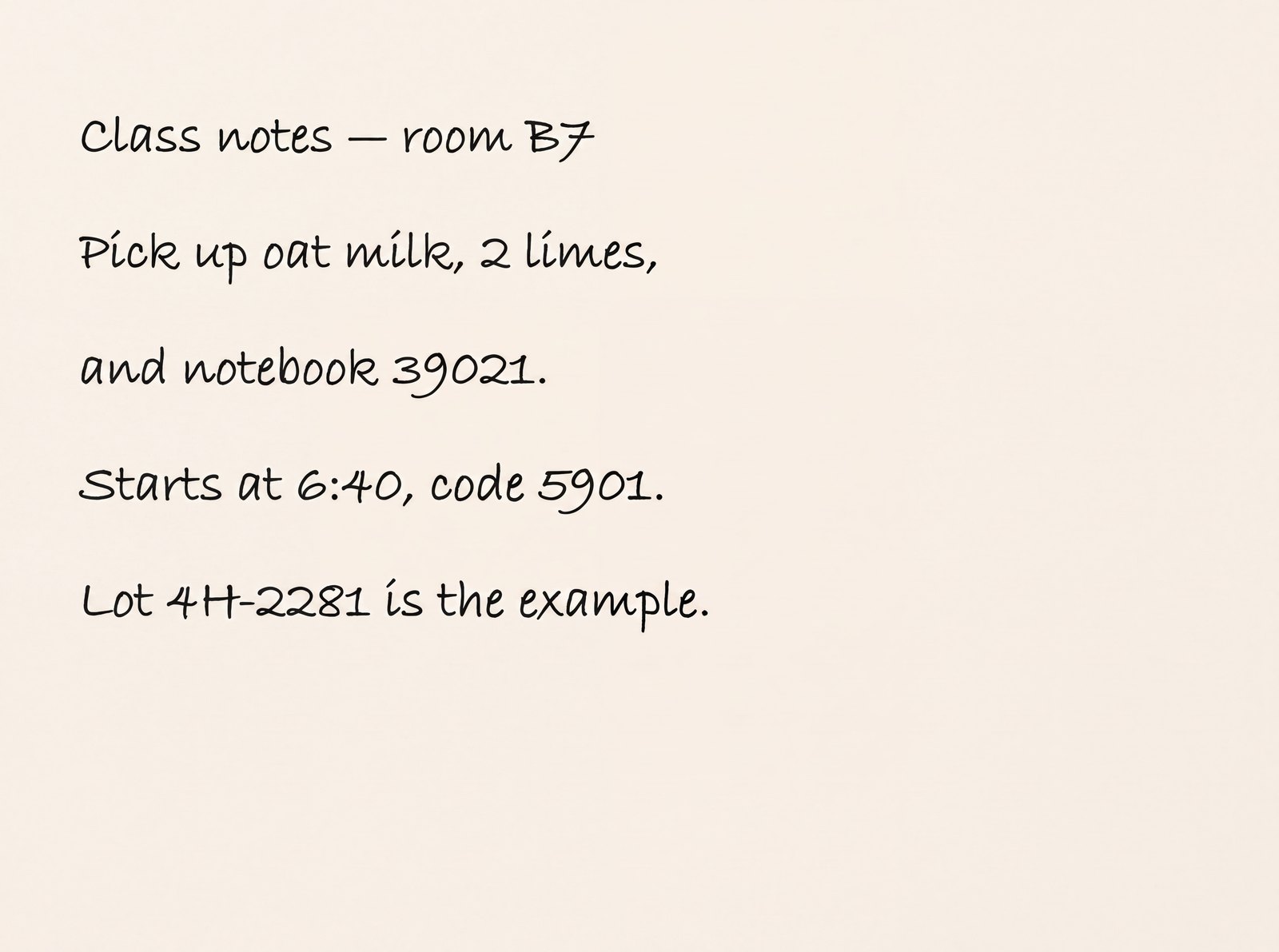
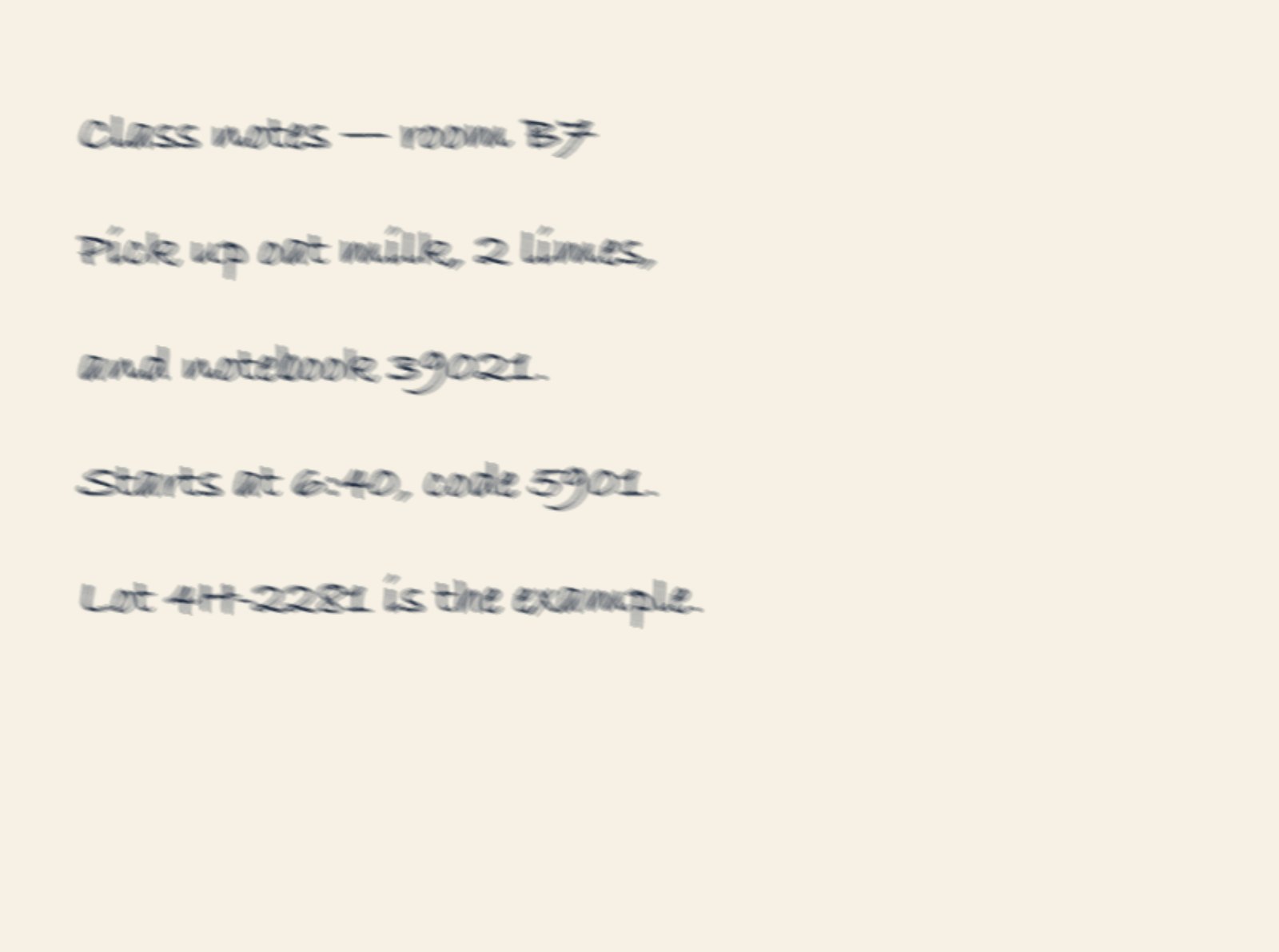
ブレのある手書きノートを Pro の 4K 出力で復元。文字、時刻、数字は正しく戻りました。日付や番号は元と照合してください。
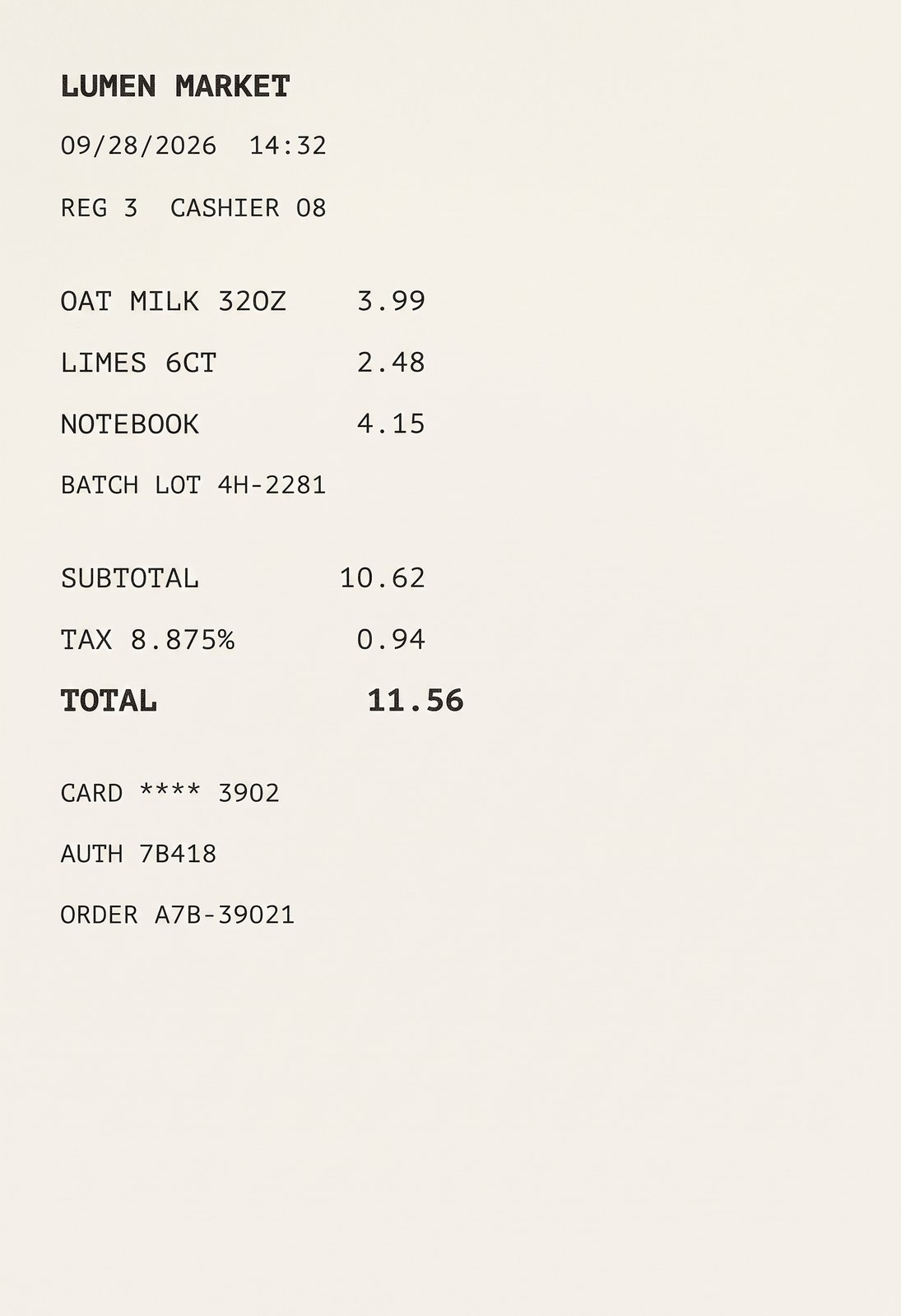
こちらでぼかしたレシートをスタンダードで復元。価格、合計、日付は正しく戻りましたが、レジ担当コードの 8B が 08 と読まれました。番号や数字は必ず元と照合してください。
ステップ 1
チャットアプリのスクショ、スキャン文書、スマホで撮影した紙の画像を JPG・PNG・WebP(最大 15 MB)で追加します。
ステップ 2
スタンダードは最大 2K 出力。Pro は拡大や印刷に適した 4K 超高画質出力です。AI が数秒で文字の輪郭を補正します。
ステップ 3
ビフォーアフターのスライダーで文字の細部を確認し、画像を保存します。重要な数字や番号は元の画像と照合してください。
チャットアプリの再圧縮、ピンぼけ、解像度の低いスキャンで、文字は読めなくなります。輪郭が消え、文字同士がつながってしまいます。Lumenfix は生成 AI モデルでぼやけた文字を描き直し、くっきり読める状態に戻します。
画像全体を処理するので、チャット、論文、ホワイトボードのメモ、レシート、商品ラベルはレイアウトを保ちます。ただし AI が紙の色や書体を変えたり、元にない小さな印を加えたりすることがあるので、結果は元の画像と見比べてください。
用途に応じた 2 つのプラン:手軽な確認にはスタンダード(最大 2K)、プレゼン資料やトリミング、印刷用途には最高 4K 出力の Pro が最適です。
これは読みやすくするための補助で、原本の複製ではありません。AI は見えている形から文字を描き直すため、一部の文字や数字を誤ったり、元の画像にない線や印を加えたりすることがあります。名前、金額、日付、番号は必ず原本と照合してください。
チャットアプリやソフトのスクショ、スキャンした論文や報告書、授業や会議のメモ、レシート、商品ラベル、ポスターや告知。文字がぼやけていても一部が読めるときにいちばん効果が出ます。ぼやけが強く文字が小さいほど、文字や数字の誤りは増えます。
文字が読めるようになったら、結果の下の「文字をコピー」を選ぶと、メモや表計算、翻訳ツールに貼り付けられるプレーンテキストになります。アップロードした元の画像と復元後の画像の両方を読み取り、読み取り結果が食い違う語をハイライトします。AI が変えた可能性がある語だからです。
SIRVASE CITAR
E.T-14
El día 26 del actual fué examinado en Ciénaga el
Maquinista de esa División señor Guillermo Vázquez Feito No. 2003
por el Inspector Jefe señor Alfredo Echeverría, quedando autoriza
para el manejo de las Locomotoras Diesel hidráulicas ( ALEMANAS )
por haber sido aprobado en la prueba de capacidad.-
N.G.Wall
INGENIERO JEFE MECANICO
ハイライトされた 2 語はどちらも誤りです。原本は E.1-14 と N.C.Wall です。「la」は本来「esa」ですが、両方の読み取りが「la」で一致したため、ハイライトされていません。
文字をよりくっきり、輪郭をよりきれいにしつつ、ページのレイアウトを保ちます。
01
AI がにじんで詰まった小さな文字を輪郭のはっきりした形に描き直し、つながった文字を見分けやすくします。
02
チャットアプリの圧縮やピンぼけによるぼやけやノイズを数秒で取り除き、小さな文字を読みやすくします。
03
表、余白、周囲の図はそのままの位置に残ります。紙の色や書体が少し変わったり、小さな印が加わったりすることがあるので、原本と見比べてください。
04
Pro プランでは最大 4K の超高解像度出力が可能。プレゼン資料の拡大表示、部分トリミング、紙面への高精細印刷に最適です。
うっすらと文字の輪郭が残っている書類やスクリーンショットの多くに使えます。
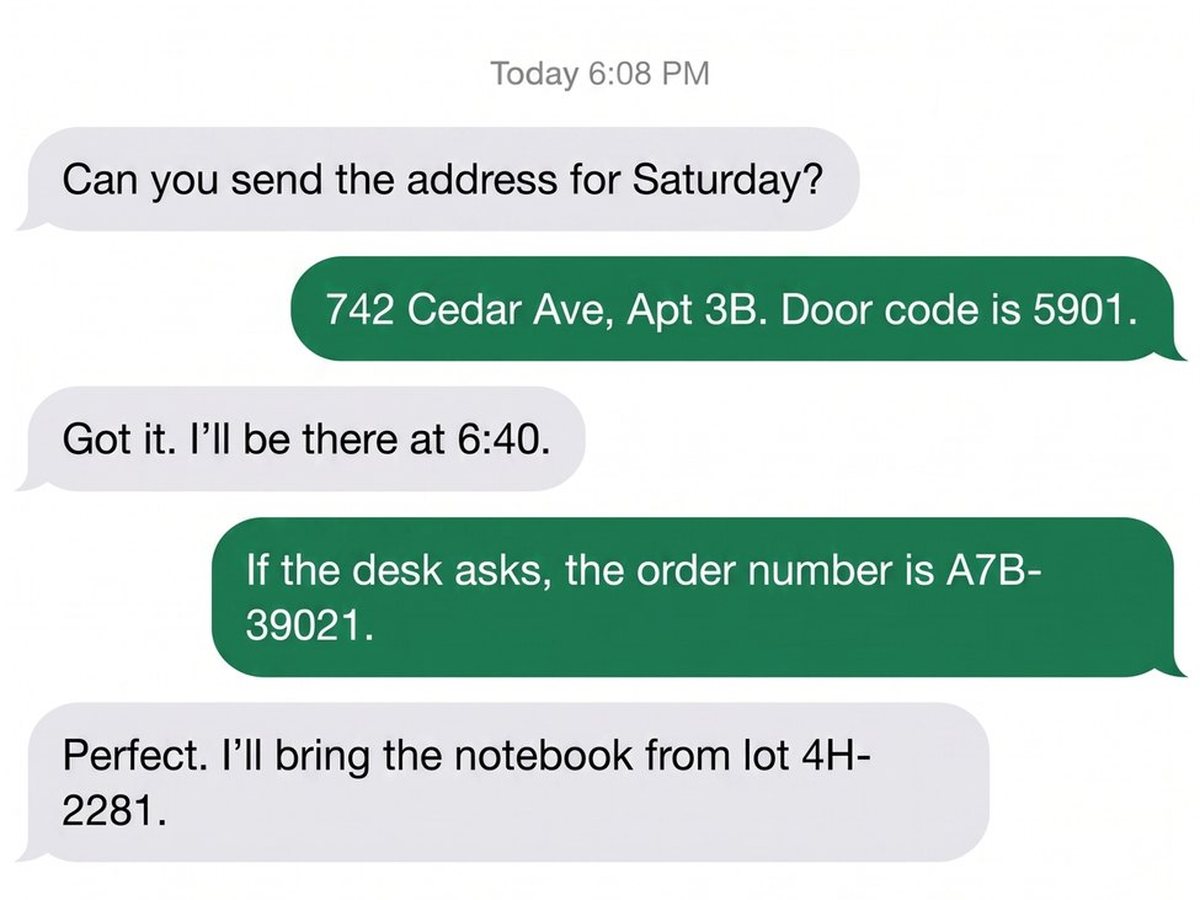
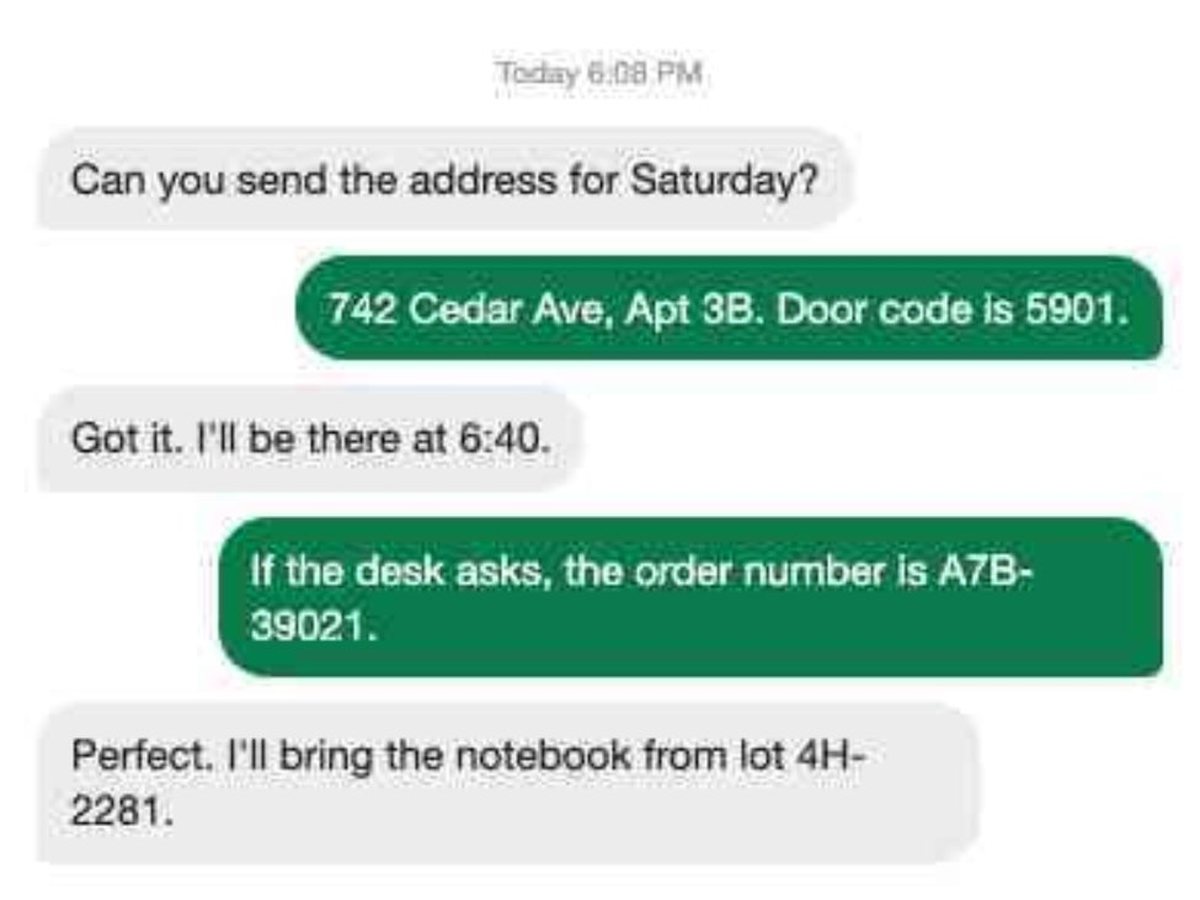
転送や縮小によって滲んでしまった会話ログ、テロップ、ウェブ画面のキャプチャ、UI の細かな文字を鮮明化。作例:こちらでぼかしたチャット画面をスタンダードで復元。メッセージも数字もすべてそのままでした。
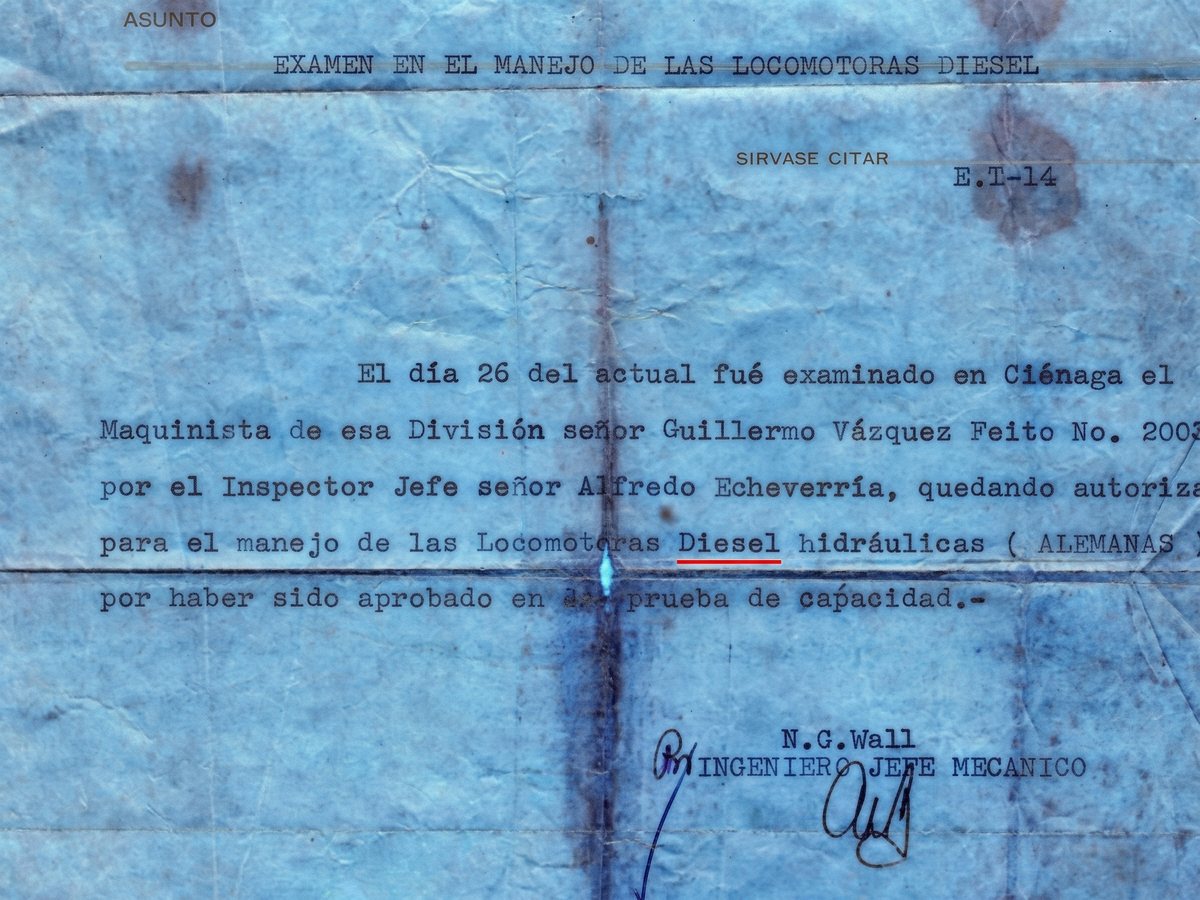
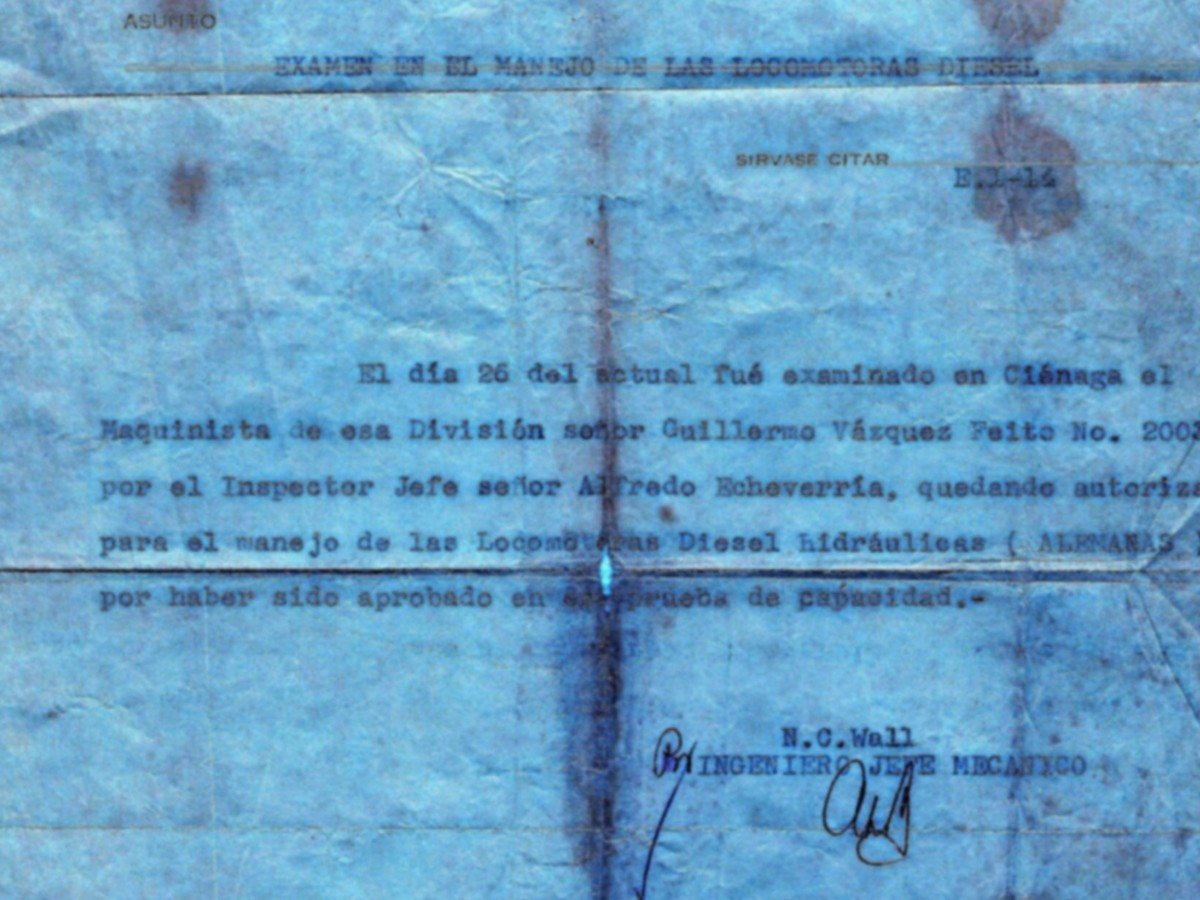
紙文書のスキャンや PDF 書き出し画像に含まれる本文段落、データ表、引用文献、細かな注釈をくっきり復元。作例:1958 年のタイプ書簡の鮮明なスキャンをぼかし、スタンダードで復元。タイプされた文字は原本と一致しましたが、整理番号 E.1-14 が E.T-14 になり、原本にない赤い下線が「Diesel」の下に追加されました。
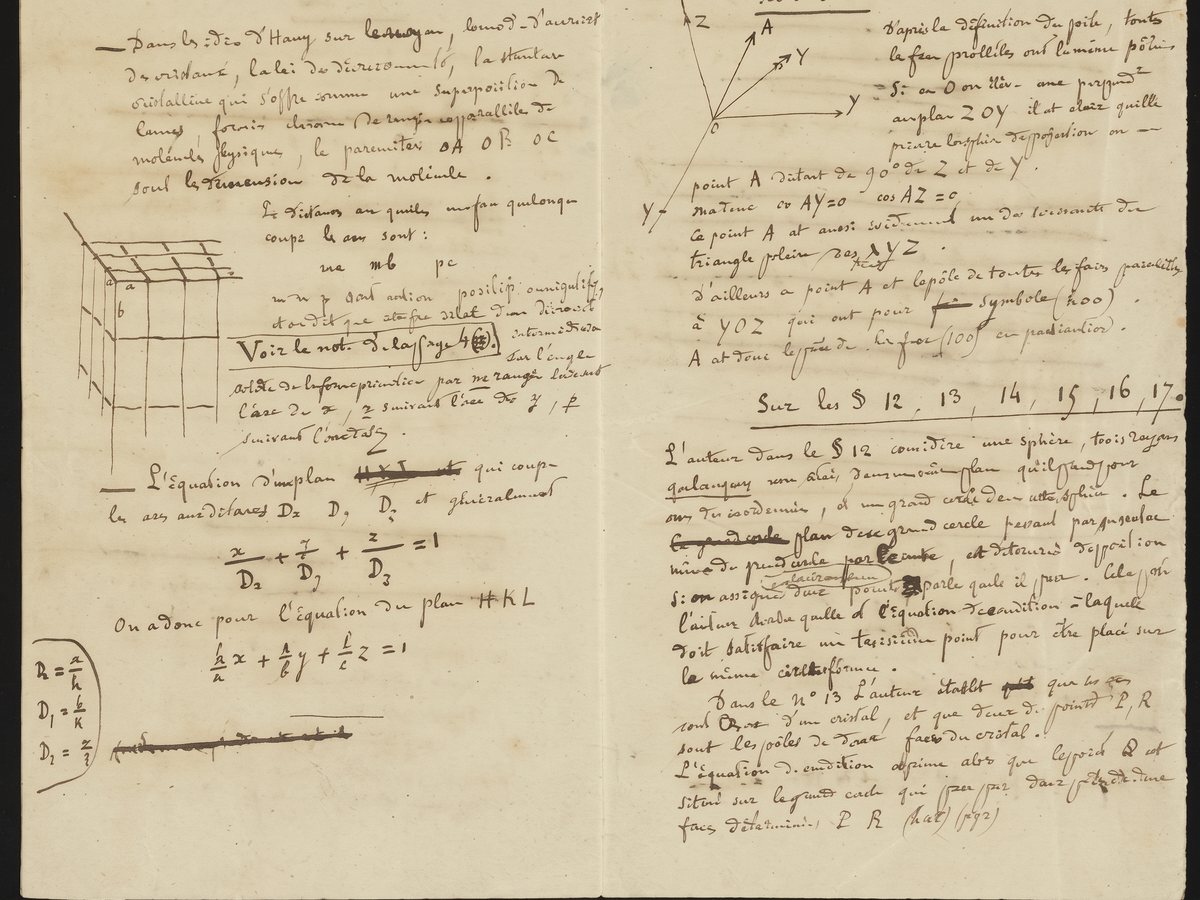
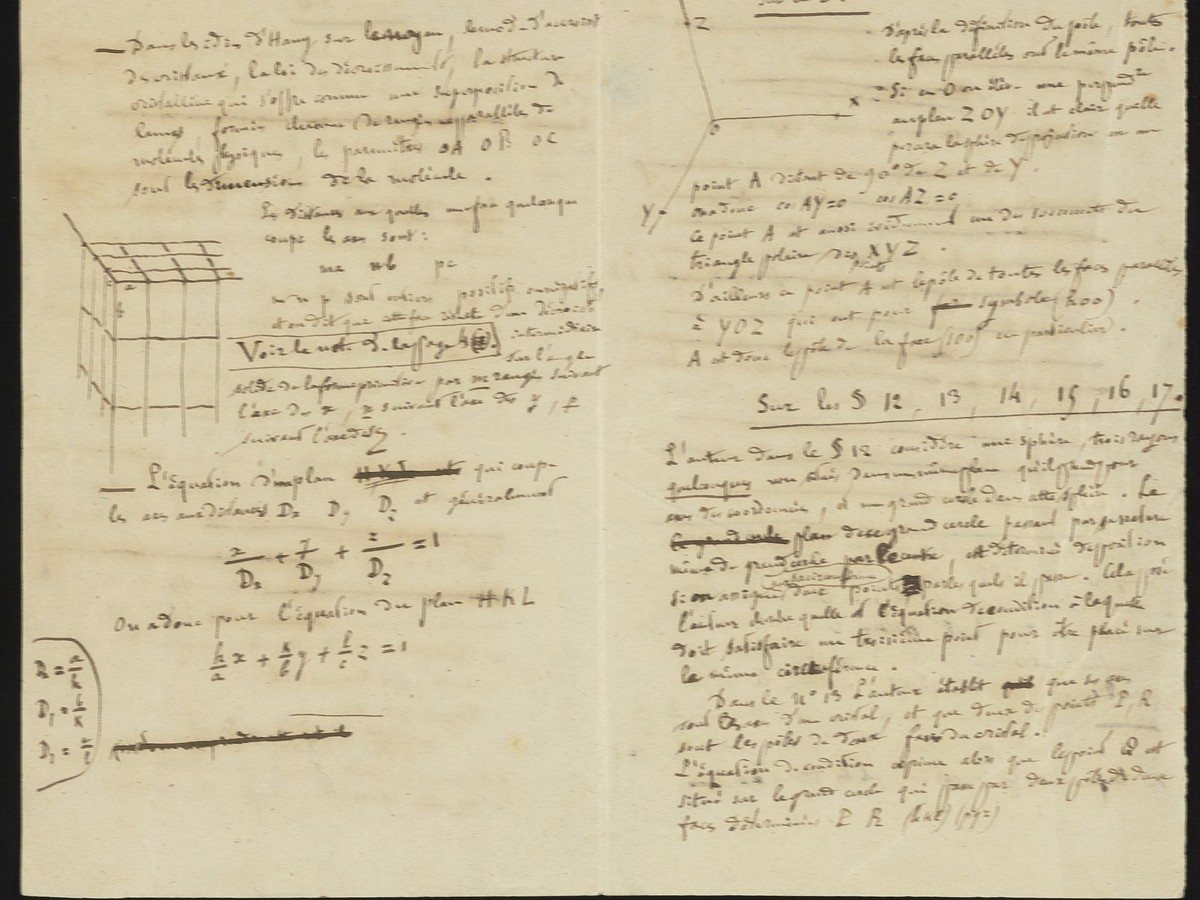
スマホ撮影時の手ブレや薄暗い室内で撮影した授業ノート、ホワイトボードの議事録メモを読みやすく改善。作例:19 世紀のパスツールの手稿にブレを加え、スタンダードで復元。筆跡の大部分は原稿と一致しましたが、右上の小さな図に原稿にない矢印と文字が追加されました。
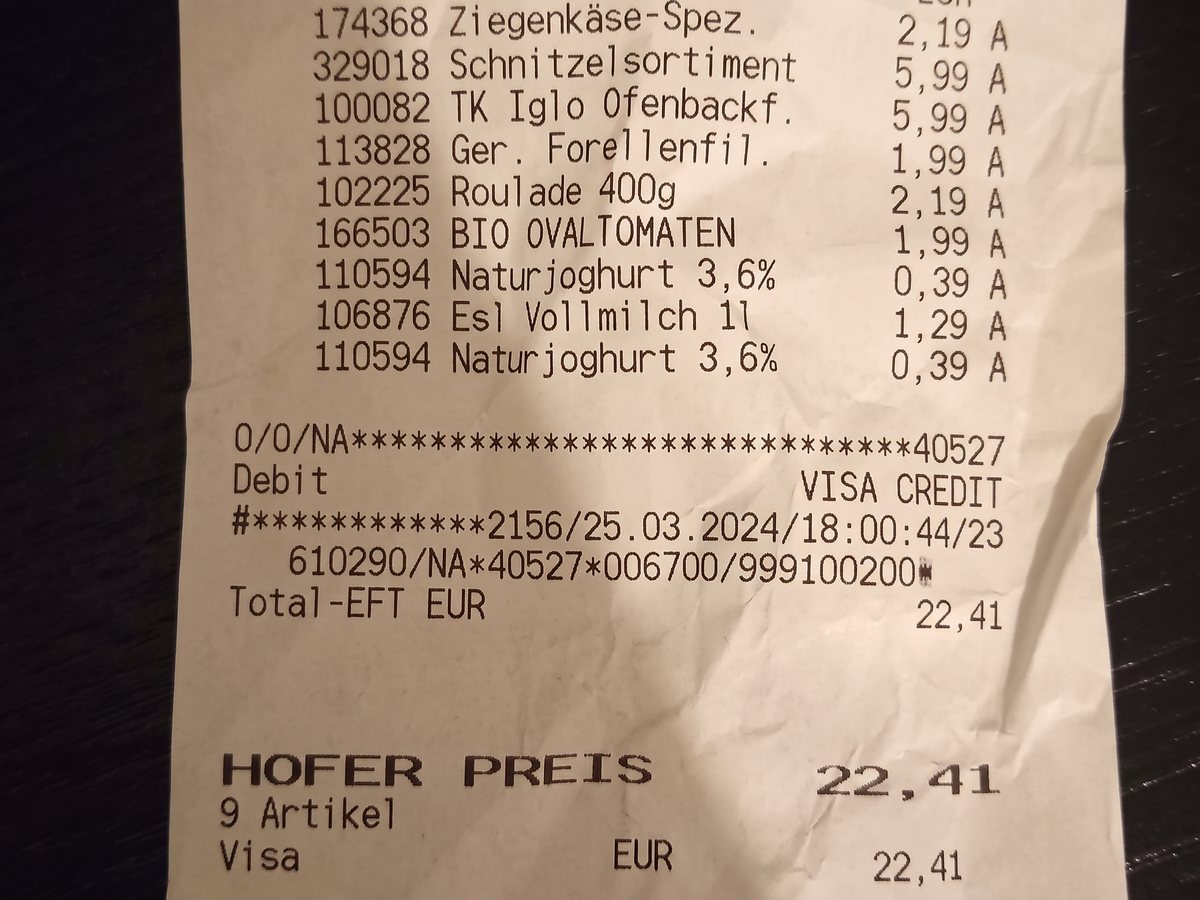
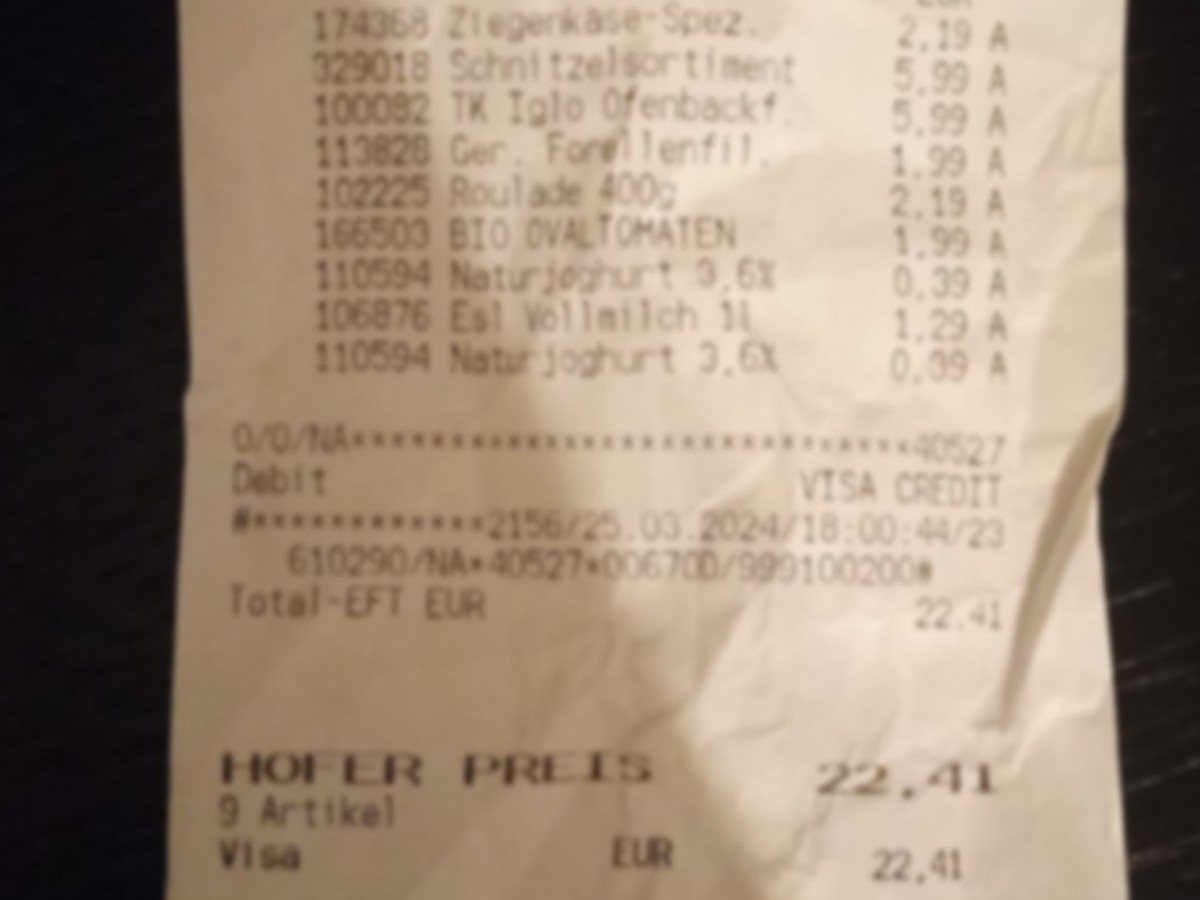
感熱紙の経年劣化やピンボケで読みにくくなったレシートの金額、商品項目、日付を鮮明にして経費精算をスムーズに。作例:鮮明なレシート写真をぼかし、スタンダードで復元。品目と価格は正しく戻りましたが、取引番号が 00670D から 006700 に、金額の 22.41 が 22,41 に変わりました。
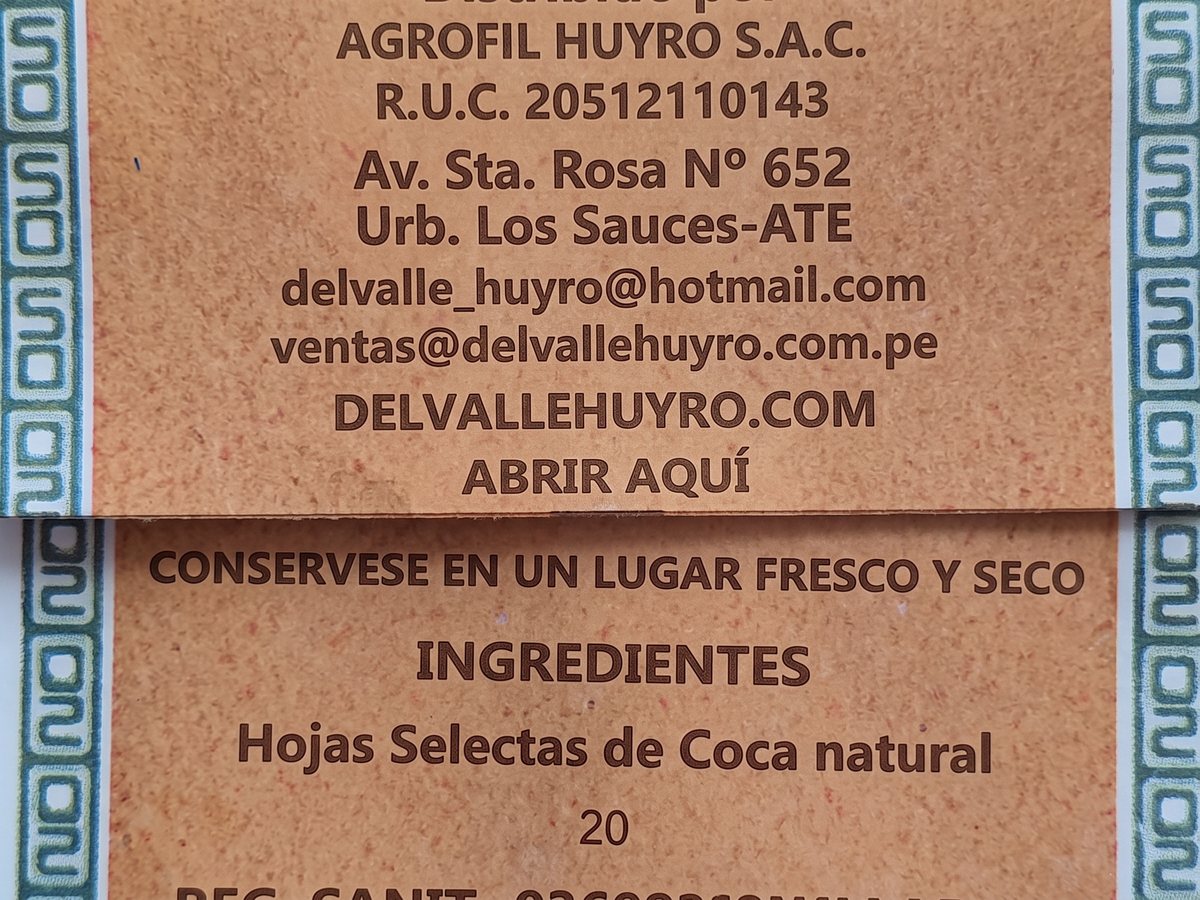
医薬品の外箱、食品の成分表示ラベル、電化製品の定格銘板やマニュアルの極小フォントもクリアに拡大。作例:ペルーのハーブティーのティーバッグ裏面の鮮明な写真をぼかし、スタンダードで復元。原材料、会社名、住所、税番号、メールアドレスは正しく戻りましたが、原材料の下に包装にない「20」が加わりました。
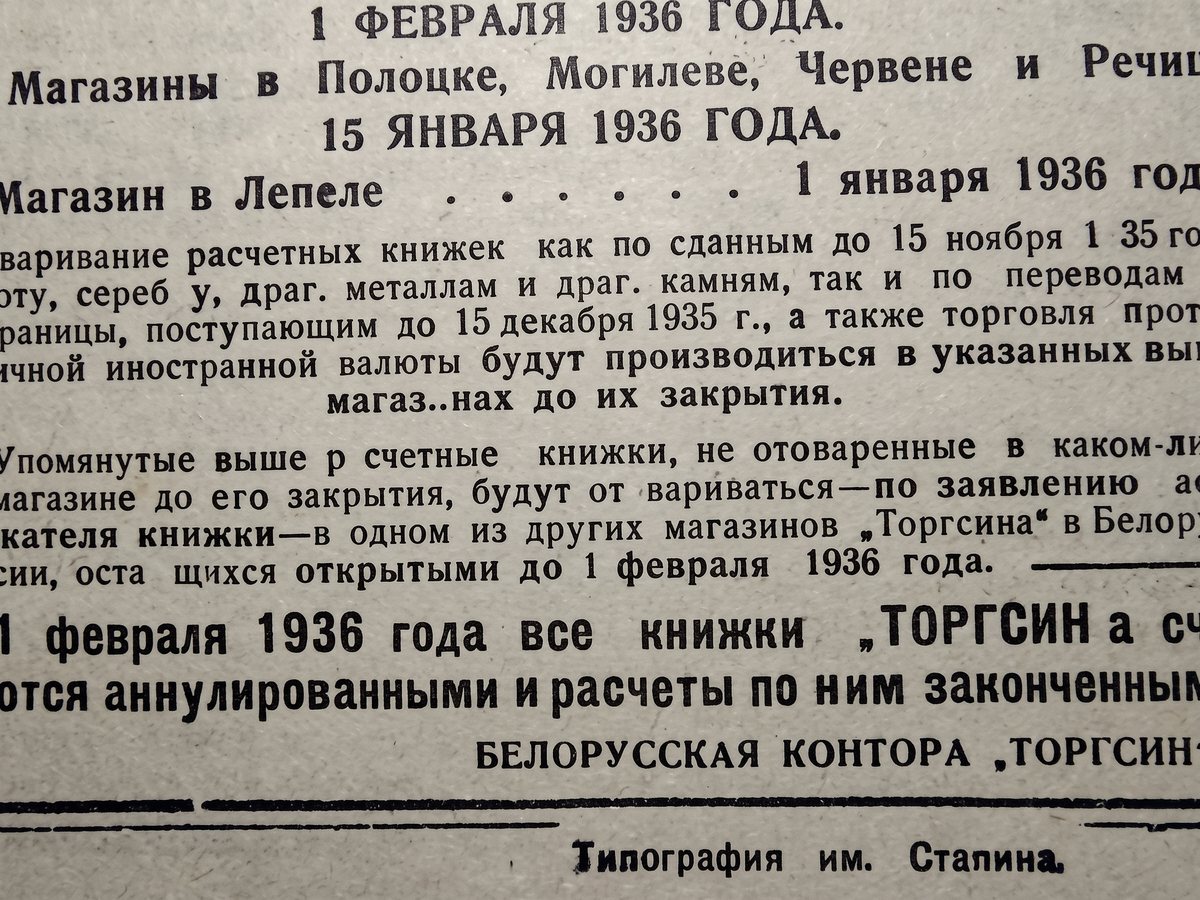
斜めや遠くから撮ったポスター、印刷された告知、チラシ、古い新聞の切り抜きの小さな文字をくっきりさせます。作例:1935 年の新聞告知の鮮明な写真をぼかし、スタンダードで復元。1 文字だけ変わり(нак が нах に)、ほかは原文と一致しました。
次のポイントを押さえると、より鮮明で文字の誤りが少ない結果になります。
特定の段落やラベルだけを読みたい場合は、余分な背景をあらかじめ切り落としてから処理すると、文字細部の復元度が高まります。
チャットアプリで何度も転送された低画質サムネイルではなく、最初に保存した元画像や未圧縮ファイルを優先して使用してください。
文字が薄いレシートや鉛筆書きのノートは、影の入らない明るい場所で撮影し、カラー写真のままアップロードするのが効果的です。
「文字をコピー」は元の画像と結果の両方を読み取り、食い違う語をハイライトします。大事な場所に貼り付ける前に、ハイライトされた語とすべての数字・番号を確認してください。
仕上がりに満足できたらそのまま保存できます。さらに拡大したい、背景を広げたいなどの調整があれば、続けて使えます。

補正
6スタイル
6無料変換
10WebP 画像を透過対応の PNG に変換。
無料
JFIF 形式を標準 JPEG に変換。
無料
AVIF 画像を互換性の高い JPG に変換。
無料
PNG を軽量な WebP 形式に変換。
無料
JPG 写真を軽量な WebP に変換。
無料
JPEG をウェブ向け WebP に変換。
無料
WebP を標準 JPG に変換。
無料
WebP を JPEG ファイルに変換。
無料
PNG をより小さい JPG に変換。
無料
JPG を編集向け PNG に変換。
無料